打开电脑,映入眼帘的不是你精心挑选的风景壁纸,也不是你爱豆的盛世美颜,而是一片纯黑背景,上面只有孤零零的几个桌面图标。桌面壁纸黑屏是很多伙伴都会遇到的常见Bug,今天,就带大家揪出导致桌面黑屏的4大原因,并附上简单有效的解决办法!

优先尝试这2步
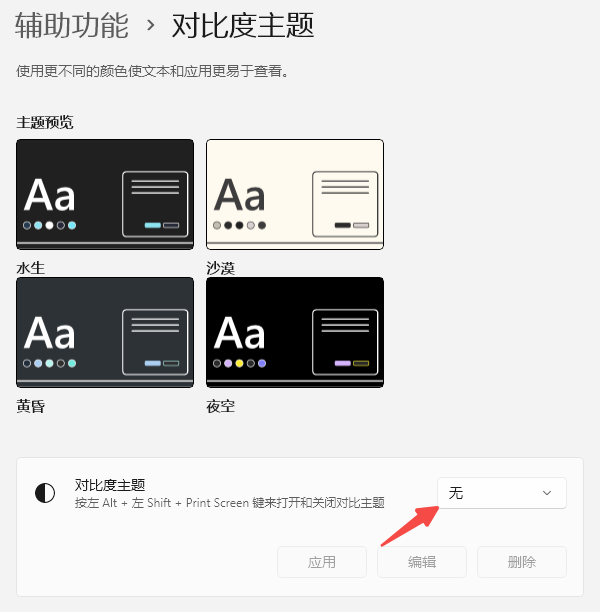
关闭“高对比度主题”:这常常是被误开的原因。
操作路径:打开 设置 > 辅助功能 > 对比度主题,确保它是“无”状态。如果开着,关掉它背景通常就恢复了。
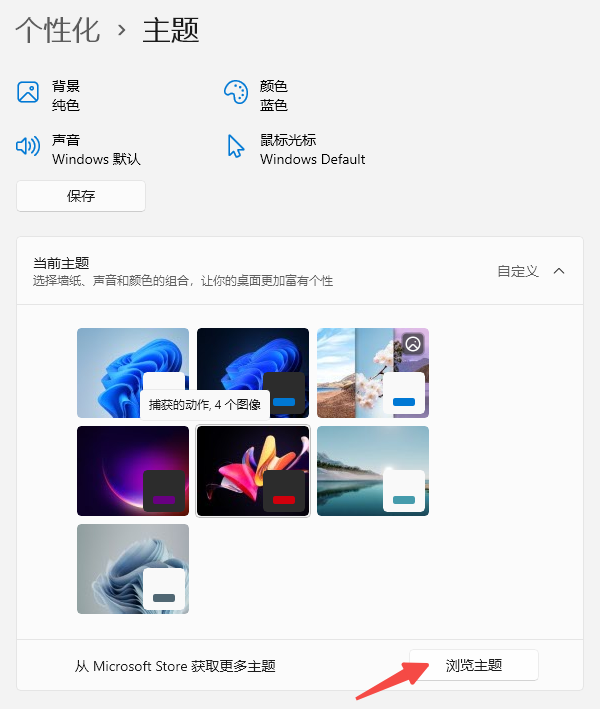
切换回默认主题:有时主题文件本身会出错,重置一下就能解决。
操作路径:打开 设置 > 个性化 > 主题,选择一个系统自带的默认主题(比如“Windows”或“Windows 浅色”)。
如果以上没解决,再排查以下情况
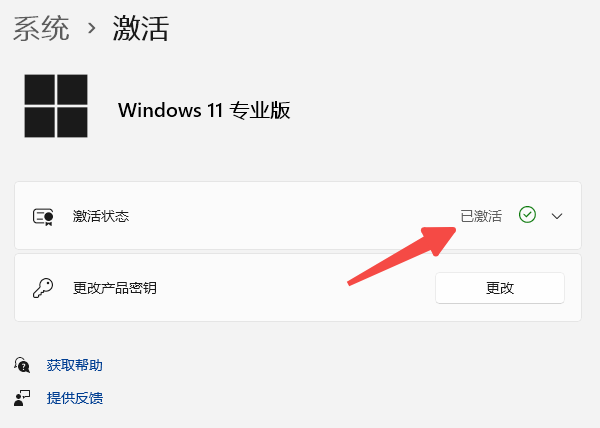
检查系统是否激活:如果 Windows 未激活,个性化设置会被限制,背景可能会强制变黑。可以去“设置 > 系统 > 激活”确认状态。
处理“背景图源丢失”:如果你设置的壁纸图片,在设置后被移动、重命名或删除了,系统找不到图片就会显示黑色。重新选择一张确定不会被移动的图片做壁纸即可。
关闭第三方壁纸/桌面管理软件:有时会和系统冲突或强制覆盖壁纸设置。先完全退出这些软件,看看背景是否恢复正常。
特别情况:壁纸一闪就变黑
如果你的壁纸只能显示一两秒,然后自动变黑,这通常是另一个程序在强制覆盖壁纸。除了检查上一条提到的第三方壁纸软件,还可以排查一下是否有其他带“桌面美化”功能的软件在后台运行并接管了壁纸设置。
进阶检查(技术向)
如果以上所有方法都无效,可以尝试以下操作:
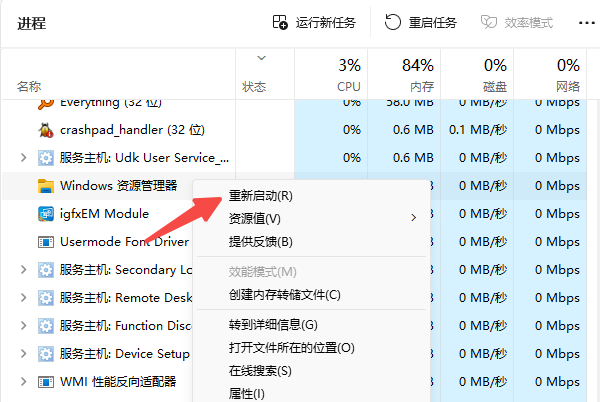
重启资源管理器:按下 Ctrl + Shift + Esc 组合键,打开任务管理器里找到“Windows 资源管理器”,右键选择“重新启动”,有时能解决临时的显示异常。
更新或重装显卡驱动:不稳定的显卡驱动也可能导致壁纸渲染问题。遇到驱动问题,推荐使用“驱动人生”检测修复。
点击下方链接,下载“驱动人生”最新版。

 好评率97%
  下载次数:5577154
 打开软件后,直接点击主界面的“立即诊断”。它会自动扫描你电脑的所有硬件。

如果你的显卡驱动确实损坏、缺失或版本冲突,软件会标出异常。只需点击旁边的“升级”或“修复”。
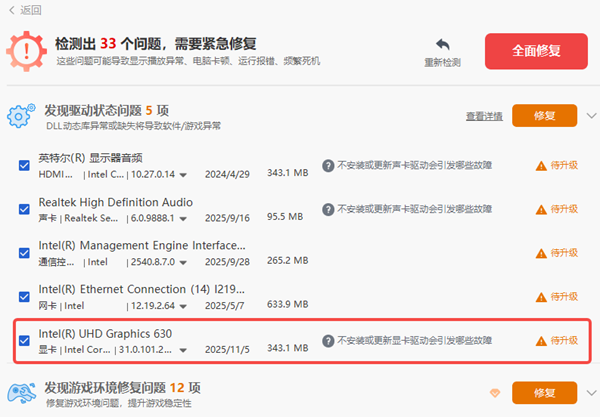
驱动人生会自动为你匹配兼容的显卡驱动并自动安装。等待进度条跑完,按照提示重启一下电脑。
平时电脑没声音、连不上打印机、网络时断时续,都可以用它一键检测,是省时省力的电脑急救工具。
只要按照这个顺序一步步来,桌面黑屏问题都能被你轻松拿捏。以后再遇到这种问题,不用再花冤枉钱去找电脑维修店啦!
最新资讯
 win11关闭自动更新的方法 永久关闭教程
Windows 11系统会自动下载和安装更新,很多用户希望能够关闭或暂停自动更新,以便更好地掌控电脑的使用节奏。下面就为大家介绍几个关闭Windows 11自动更新的方法。
2026-09-27 18:09:39lucky19482 怎么清理C盘系统日志 4种方法快速释放空间
C盘系统日志长期积累可能占用磁盘空间。本文介绍通过事件查看器、磁盘清理、存储设置、存储感知等方法清理系统日志,并介绍使用百贝C盘清理大师释放C盘空间。
2026-09-27 16:31:08qwsa11824 Grok 4.7发布:SpaceXAI新模型有哪些升级?API怎么用?
SpaceXAI正式发布Grok 4.7,重点提升编程、Agent任务和知识工作能力,支持500K Token上下文。本文介绍Grok 4.7主要升级、API价格、使用方法以及如何通过OpenClaw体验。
2026-09-27 14:40:08qwsa9003