电脑桌面图标位置总是被打乱。明明已经按使用习惯摆放好了图标,一重启电脑、调整分辨率,甚至更新系统后,桌面图标又重新排列,严重影响操作效率。那么,如何固定电脑桌面图标位置,让图标不再乱跑?本文将从常见原因入手,详细介绍多种实用解决方法,帮助你彻底解决桌面图标自动变化的问题。

一、为什么桌面图标位置会自动变化?
在解决问题之前,先了解原因非常重要。一般来说,桌面图标无法固定,主要与以下几个因素有关:
1、系统自动排列功能开启
Windows默认启用“自动排列图标”或“与网格对齐”,会导致图标被系统强制重新排序。
2、屏幕分辨率或缩放比例变化
更换显示器、调整分辨率、远程桌面连接,都会触发桌面重新布局。
3、显卡驱动异常或不兼容
显卡驱动问题是导致图标错乱的常见原因之一,尤其是在驱动更新或损坏后。
4、系统崩溃或异常关机
系统未正常保存桌面布局信息,重启后图标恢复默认。
二、电脑桌面图标设置方法
方法一:关闭桌面“自动排列图标”功能
这是最常用、也是必须先检查的一步。
操作步骤如下:
1、在桌面空白处右键鼠标;
2、点击【查看】;
3、取消勾选【自动排列图标】;
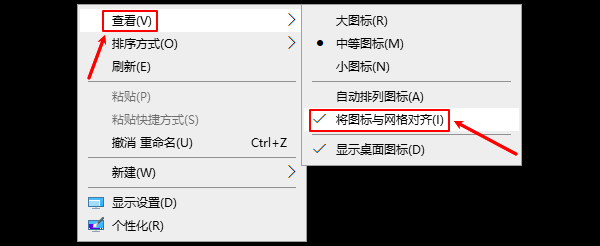
4、保留【将图标与网格对齐】;
完成后,你可以手动拖动图标到任意位置,系统将不会再强制排序。
如果你发现关闭后依然无效,说明问题可能不在这里,需要继续往下看。
方法二:固定屏幕分辨率与显示缩放比例
桌面图标位置与显示参数高度相关,分辨率变化就会导致图标重新排列。
建议这样设置:
1、右键桌面→【显示设置】;
2、将“显示分辨率”设置为推荐值;
3、显示缩放比例建议使用100%或系统推荐;
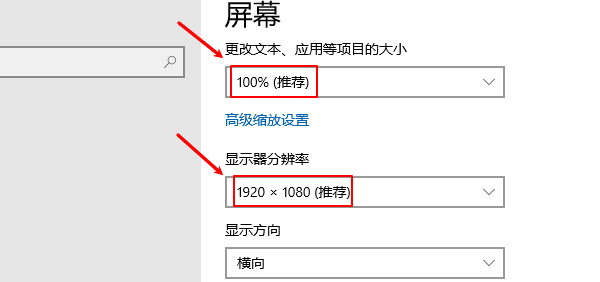
4、不要频繁切换主副显示器顺序;
如果你经常使用外接显示器或投影设备,建议每次连接前先确认分辨率一致。
方法三:更新或修复显卡驱动
很多用户忽略了这一点,其实显卡驱动异常是桌面图标无法固定的核心原因之一。显卡驱动不稳定,系统无法正确保存桌面布局,自然会导致图标重排。推荐使用专业工具“驱动人生”自动识别显卡型号,检测驱动是否缺失、过旧或异常,一键更新稳定版驱动,避免手动安装出错导致黑屏或分辨率异常。操作流程如下:

 好评率97%
  下载次数:5534293
 1、点击上方按钮下载安装,然后打开驱动人生,点击【全面诊断】的“立即诊断”选项;

2、软件会全盘扫描电脑存在的问题,在扫描的列表中找到显卡这一项目,在版本号点击“▼”便可以查看显卡驱动的版本型号,选择自己想要的版本进行更新即可。

不少用户在更新显卡驱动后,桌面图标乱跳的问题就得到了彻底解决。
方法四:关闭系统快速启动功能
Windows的“快速启动”在部分电脑上会导致桌面布局无法正常保存。
关闭方法如下:
1、打开【控制面板】;
2、进入【电源选项】;
3、点击【选择电源按钮的功能】;
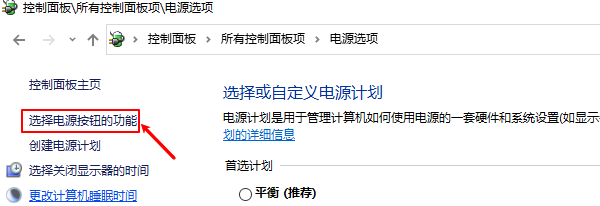
4、关闭【启用快速启动】;
5、保存设置并重启;
关闭后,系统会完整加载桌面配置,有助于图标位置固定。
方法五:检查是否存在第三方桌面管理软件
某些桌面美化工具、远程控制软件,可能会接管桌面布局。
建议你:
1、卸载不必要的桌面整理工具;
2、通过驱动人生禁用可疑的开机自启动程序;
①、打开驱动人生,切换【系统优化】界面的“立即检测”选项;软件会自动扫描电脑系统相关设置,用户可以选择“一键优化”,也可以选择点击“电脑的自启动项进行优化”这项的“查看详情”

②、点击进入之后,便可以看到目前系统的禁用项列表,只需要点击操作步骤这栏,选择“启用”或“禁用”即可。

3、排查最近新安装的软件;
如果问题出现在安装某款软件之后,基本可以确认是软件冲突导致。
三、如何长期保持桌面图标不动?
为了避免问题反复出现,建议做到以下几点:
1、定期使用“驱动人生”检查显卡等关键驱动状态;
2、不随意修改分辨率和缩放比例;
3、系统更新后检查桌面设置是否被重置;
4、避免异常关机或强制断电;
这些小习惯可以有效减少桌面图标错乱的发生概率。
桌面图标无法固定,看似是小问题,实际上往往与系统设置和显卡驱动密切相关。通过关闭自动排列、稳定分辨率、借助“驱动人生”更新显卡驱动,大多数用户都可以轻松解决这一困扰。只要方法得当,桌面图标也能一直保持你想要的布局。
最新资讯
 c盘和d盘怎么合并到一起?教你安全扩大C盘容量
C盘空间不足怎么办?本文详细介绍C盘和D盘合并方法,包括Windows磁盘管理、使用百贝C盘清理大师无损调整分区等方案,教你安全扩大C盘空间。
2026-09-11 18:49:55lucky9266 cxcore100.dll丢失怎么办?详细修复方法来了
电脑提示cxcore100.dll缺失、找不到cxcore100.dll或软件无法启动怎么办?本文详细介绍cxcore100.dll缺失的常见原因及修复方法,包括使用星空运行库修复大师检测运行环境、重新安装软件、检查OpenCV组件及DLL版本,帮助解决Windows 10、Windows 11程序启动报错问题。
2026-09-11 17:30:42lucky22747 C盘的休眠文件怎么删除 Windows休眠文件清理方法
C盘的休眠文件怎么删除?本文介绍通过命令提示符、Windows终端关闭休眠功能的方法,并讲解如何使用C盘清理工具清理其他无用文件,帮助释放C盘空间。
2026-09-11 16:16:22qwsa21382