很多用户换了Win11系统后,发现以前的老游戏打不开了。双击图标没反应、弹出错误代码、或者画面显示异常。这并非系统有问题,而是老游戏的设计环境与新一代操作系统存在差异。下面提供几种解决方法。

一、使用兼容模式运行
Win11内置了兼容性设置,可以模拟旧版本Windows的运行环境。
操作步骤:
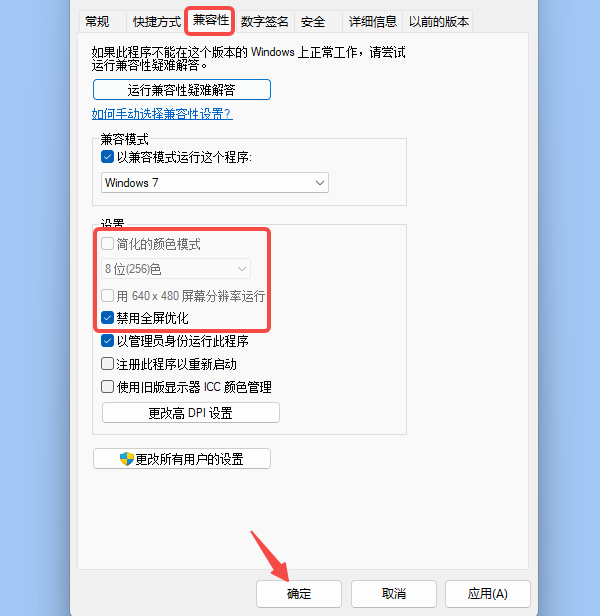
在游戏主程序或快捷方式上右键点击,选择“属性”。切换到“兼容性”选项卡,勾选“以兼容模式运行这个程序”,然后从下拉菜单中选择一个较早的版本。通常建议优先尝试Windows 7,如果不行再试Windows Vista或Windows XP。
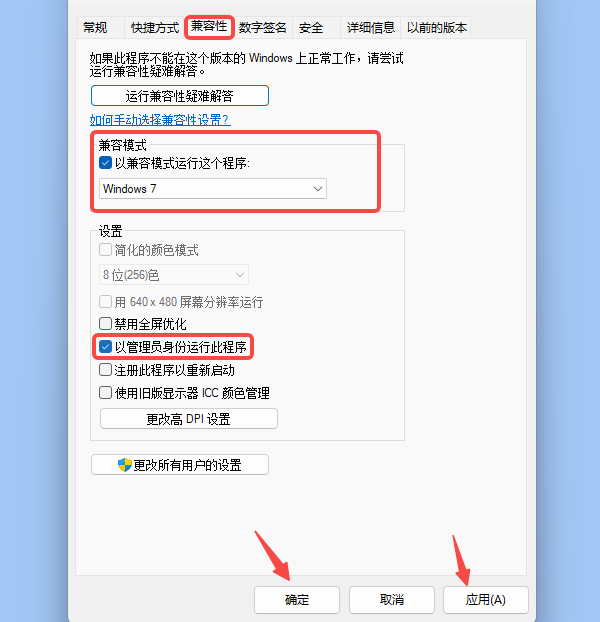
同时建议勾选下方的“以管理员身份运行”,避免因权限不足导致游戏无法写入存档或配置文件。如果不确定该选哪个版本,可以直接点击“运行兼容性疑难解答”,让系统自动诊断并推荐合适的设置。
二、启用旧版组件DirectPlay
很多2000年代前后的老游戏依赖DirectPlay这个网络通信组件。Win11默认关闭了该功能,需要手动开启。
操作步骤:
在任务栏搜索框输入“启用或关闭 Windows 功能”,打开该面板。在列表中找到“旧版组件”并展开,勾选“DirectPlay”,点击确定。
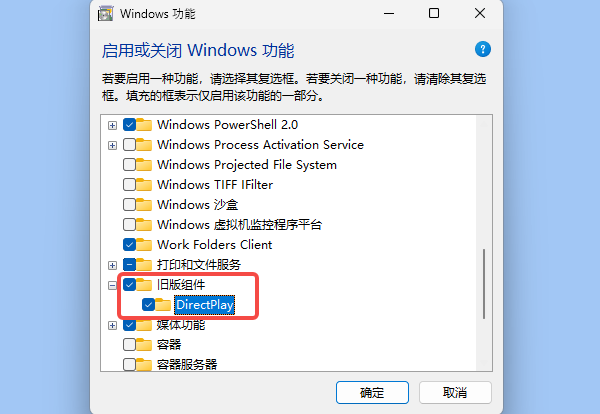
系统会自动安装该组件,完成后重启电脑再尝试运行游戏。此操作能解决相当一部分老游戏启动时提示找不到DLL文件或直接闪退的问题。
三、使用星空运行库修复大师一键修复
很多老游戏无法运行的核心原因是系统缺失了必要的运行库组件,比如Visual C++、DirectX、.NET Framework等。推荐使用星空运行库修复大师,它能自动检测并修复缺失或损坏的运行库,省时省力。

 好评率97%
  下载次数:3713265
 操作步骤:
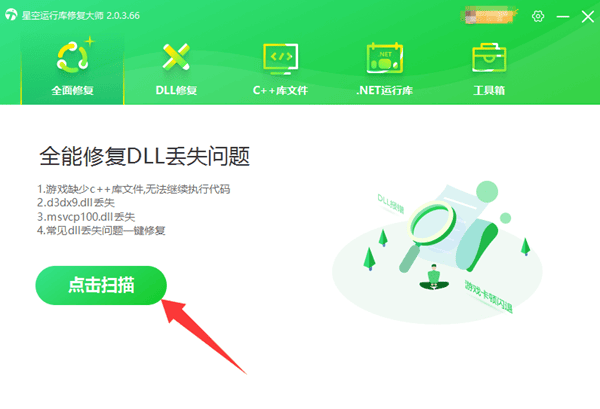
下载安装后打开软件,点击扫描,软件会自动检测当前系统中缺失或损坏的运行库文件,以及常见的DLL缺失项。
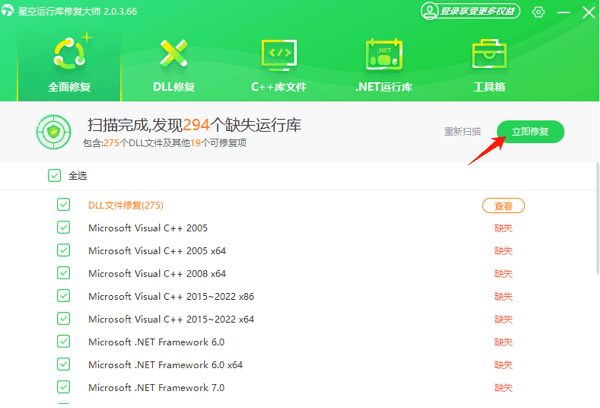
扫描结果出来后,点击“立即修复”,软件会自动下载并安装所需的VC++运行库、DirectX组件和.NET Framework等必要文件,全程无需手动干预。
修复完成后,按提示重启电脑,再重新运行游戏即可。
这款工具能解决很多常见的报错,例如提示缺少msvcp140.dll、vcruntime140.dll、XINPUT1_3.DLL、D3DX9_42.DLL等问题。它集成了从Microsoft Visual C++ 2005到2022的所有版本,以及.NET Framework 2.0到4.8.1的完整支持,覆盖了绝大多数老游戏的运行需求。
四、调整显示与图形设置
游戏能进入但画面异常,比如颜色失真、只显示四分之一屏幕、或全屏模式下黑屏,需要调整显示相关的兼容参数。
在刚才的兼容性设置页面中,下面还有几个选项可以调整:
勾选“简化颜色模式”,并选择16位(65536色),解决颜色异常问题。
勾选“在640 x 480屏幕分辨率下运行”,解决部分老游戏无法适配高分辨率屏幕的问题。
勾选“禁用全屏优化”,解决全屏运行时卡顿或画面撕裂的问题。
五、使用虚拟机
在Win11上安装VirtualBox或VMware虚拟机软件,在虚拟机内安装Windows XP或Windows 7系统,然后在虚拟机环境中安装运行老游戏。这种方法成功率高,但需要一定操作基础,且对电脑内存有一定要求。
总之,办法总比困难多。老游戏就像老朋友,虽然年头久了,但只要你愿意花点心思,还是能在新电脑上再续前缘的。
最新资讯
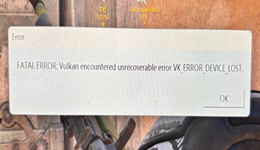 VK_ERROR_DEVICE_LOST怎么解决?游戏Vulkan报错修复指南
玩游戏时,如果出现“FATAL ERROR: Vulkan encountered unrecoverable error VK_ERROR_DEVICE_LOST”错误,可能导致游戏闪退、卡死或无法继续运行。该问题通常与显卡驱动异常、显卡超频、游戏文件损坏或游戏自身兼容性问题有关。本文整理了6种排查方法,帮助玩家逐步定位原因,解决Vulkan报错问题。
2026-10-19 11:50:26Portia17148 永恒之塔2出现“不支援DirectX12”警告怎么办?完整修复方案
启动《永恒之塔2》时,如果遇到“不支援DirectX12”或“DirectX 12 is not supported on your system”的提示,导致游戏无法正常运行,可以尝试检查显卡兼容性、更新显卡驱动、修复系统运行环境以及验证游戏文件等方法。本文详细介绍5种排查方案,帮助玩家快速定位问题。
2026-10-19 11:27:11Portia29578 《绿梦:时空之声》卡顿/闪退/掉帧怎么办?恢复游戏流畅运行的方法
《绿梦:时空之声》出现卡顿、闪退、掉帧怎么办?本文针对PC端玩家,整理配置检查、显卡驱动更新、游戏运行库修复、后台程序优化、客户端检查等实用方法,并介绍如何结合官方公告排查游戏自身问题,帮助解决Win10/Win11系统下游戏运行不流畅、无法启动等常见故障。
2026-10-16 11:19:57Portia13002