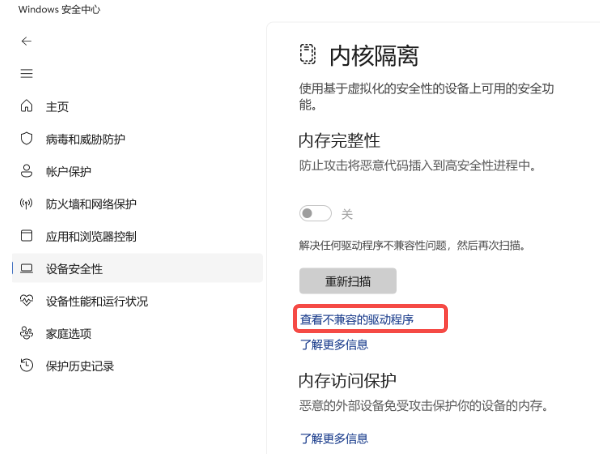
很多Win11用户在安全中心的设备安全性页面里,会看到“内核隔离”下面有一行“解决任何驱动不兼容的问题”的提示,内存完整性的开关是灰色的,怎么点都没反应。这篇文章就把内核隔离打不开的原因和解决方法讲清楚,照着操作就行。

内核隔离是什么?为什么要开启它?
内核隔离,正式名称叫“内存完整性”,是Win11自带的一项安全功能。它的工作机制是:在系统最底层建立一个受保护的虚拟环境,把核心驱动和关键系统进程隔离在里面运行。这样一来,就算电脑中了恶意软件,恶意代码也很难突破这层隔离去篡改系统核心文件。
这是一项实打实的安全防护功能,不是摆设。微软默认推荐所有用户开启,但前提是你的驱动环境必须符合标准。
为什么会提示驱动程序不兼容?
内核隔离对待驱动的态度很严格。所有运行在系统内核层的驱动程序,都必须通过微软的WHQL认证,也就是微软硬件质量实验室的数字签名认证。只要系统里存在一个未经认证或者版本过旧的驱动,内核隔离就会拒绝启动。
第一步:定位不兼容的驱动
要解决问题,先得搞清楚是哪个驱动在捣乱。Windows 安全中心里其实提供了一个入口:打开「Windows安全中心」—「设备安全性」—「内核隔离详细信息」—「扫描」,系统会列出它检测到的不兼容驱动程序,点击“查看不兼容的驱动程序”。但很多时候这个列表显示得不够具体,甚至有时候明明有问题却显示空白。
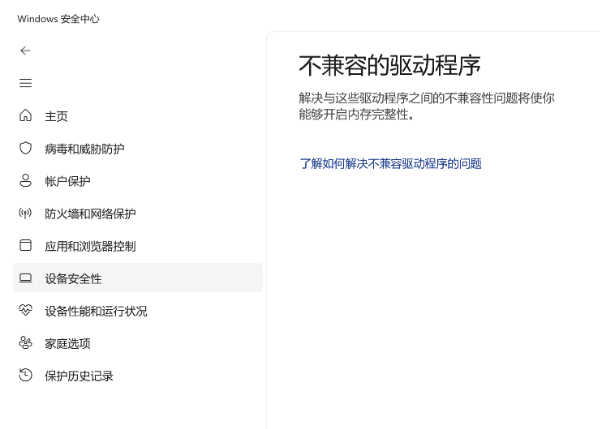
这时候可以使用「驱动人生」来一键检测。

 好评率97%
  下载次数:5686461
 打开驱动人生,点击「立即诊断」,软件会自动扫描所有硬件驱动,把数字签名异常、版本过旧、存在兼容性问题的驱动全部标记出来。

哪些驱动异常,一眼就能看到,不需要自己一条条翻。然后点击“全面修复”,软件会从数据库中匹配通过微软认证的最新版本,自动下载安装。
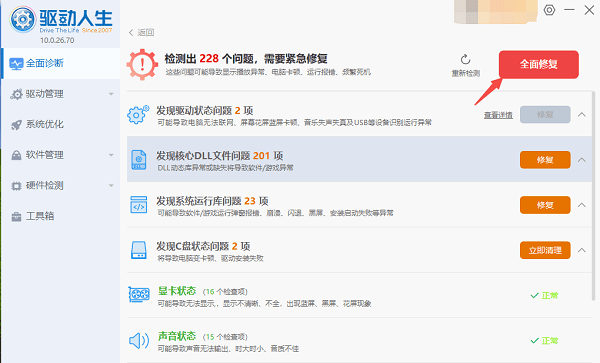
最后根据提示重启电脑即可。
第二步:开启内核隔离
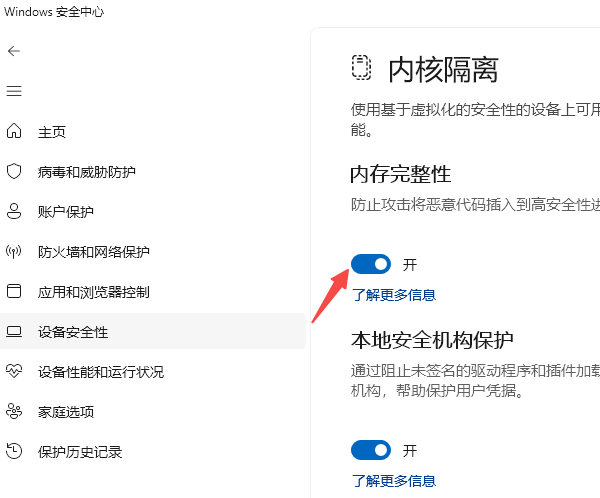
驱动更新完之后,回到「Windows安全中心」—「设备安全性」—「内核隔离详细信息」,把“内存完整性”的开关从“关”拨到“开”。系统会提示需要重启,重启之后内核隔离就正式生效了。
第三步:清除残留的旧驱动
如果重启后开关还是灰的,这很可能是因为旧版本的驱动文件没有彻底清除,系统扫描时仍然检测到了残留。
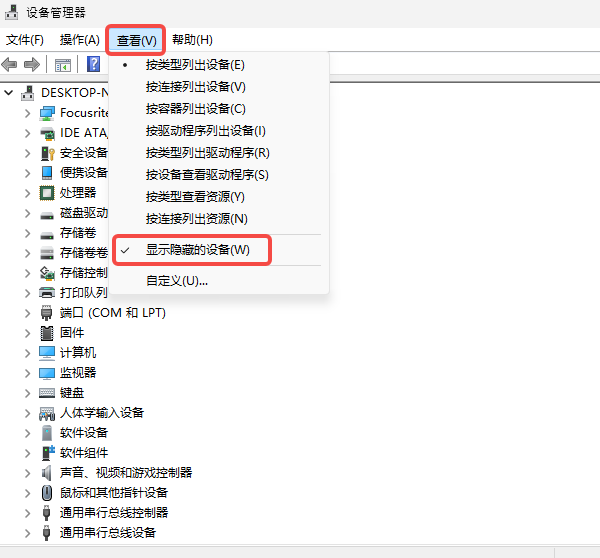
建议打开电脑的“设备管理器”(右键开始按钮选「设备管理器」),在菜单栏点击「查看」—「显示隐藏的设备」。
找到和刚才更新的驱动相关的项目,或者带有黄色感叹号的选项,右键选择「卸载设备」,勾选「删除此设备的驱动程序软件」,点击确定。
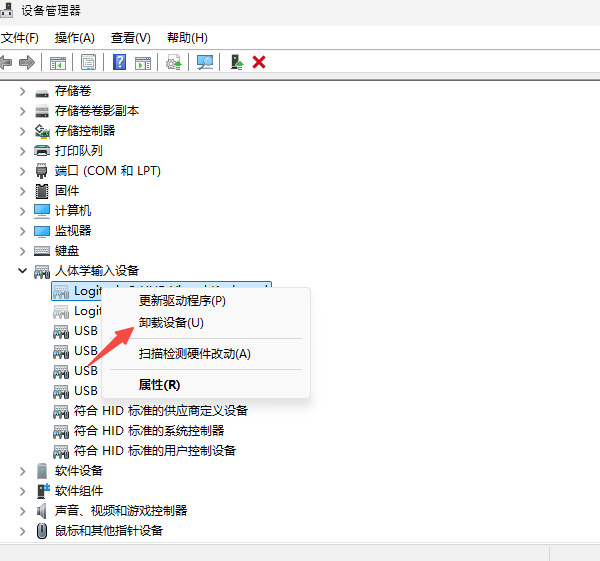
清理干净后,重启电脑,再打开驱动人生重新安装适配的驱动。
常见问题解答
Q:内核隔离开启后会影响电脑性能吗?
A:内核隔离会占用少量CPU和内存资源,但在近几年的主流配置上几乎感觉不到差异。如果你的电脑本身就比较老旧,开启后觉得卡顿,可以自行在安全中心关闭。不过关闭意味着放弃这一层底层防护,需要自己权衡。
Q:内核隔离和Windows Defender是一回事吗?
A:不是。Windows Defender负责病毒扫描和实时防护,内核隔离负责保护系统核心区域不被篡改,两者是不同层面的安全功能,互相配合。
Q:不开启内核隔离的话,电脑会不安全吗?
A:不开启不会立刻出问题,但确实少了一层重要的防护。建议在条件允许的情况下尽量开启,尤其是经常需要下载文件、使用U盘或者访问外部网络的电脑。
Win11内核隔离提示“驱动程序不兼容”,根本原因是系统里存在未通过微软认证的驱动。解决流程很明确:定位问题驱动、更新到兼容版本、开启内核隔离。
最新资讯
 阶跃星辰 Step API 怎么接入?API Key 获取与调用教程
介绍阶跃星辰 Step API 接入方法,包含 API Key 获取、模型选择及接口配置,并讲解如何通过 OpenClaw 部署助手接入阶跃星辰模型,完成 AI 模型配置与调用。
2026-11-04 17:08:09qwsa26144 C盘Users用户文件夹很大但打开没东西?隐藏文件清理指南
电脑C盘Users用户文件夹占用几十GB,但打开后却找不到多少文件?这可能是AppData隐藏文件、软件缓存、临时数据或OneDrive同步文件造成的。本文介绍了C盘用户文件夹占用异常的常见原因,以及开启隐藏文件显示、检查AppData、清理Temp临时文件和转移个人大文件等解决方法,并介绍如何使用百贝C盘清理大师清理垃圾、通过一键搬家释放C盘空间,适用于Windows系统。
2026-11-04 16:57:26Portia21785 USB设备错误代码39?驱动无法加载修复方法
USB设备出现错误代码39,提示Windows无法加载设备驱动程序或应用程序控制策略已阻止此文件?本文介绍通过驱动人生安装修复USB驱动、重新识别硬件及排查Windows安全策略的方法,解决USB设备无法正常使用的问题。
2026-11-04 15:56:30kevin15434