电脑重装或升级Win11系统后,准备安装显卡驱动,却遇到NVIDIA安装程序无法继续;此驱动程序与当前Windows版本不兼容;未检测到兼容的图形硬件;驱动安装失败等等类似的提示。

显卡驱动安装不上,不仅会导致分辨率异常,还可能影响游戏、视频剪辑和图形软件的正常运行。那么,Win11显卡驱动装不上到底是什么原因?下面可以按照实际情况逐步排查。
一、驱动版本和Win11系统不兼容
这是Win11显卡驱动装不上比较常见的原因之一。很多用户在网上搜索驱动时,只注意到了显卡型号,却没有确认Windows版本。
例如:
1、下载了不支持Win11的旧驱动;
2、下载了错误的显卡型号;
3、驱动版本过旧;
4、使用了与当前系统环境不匹配的安装包;
5、安装了其他显卡型号的驱动。
尤其是一些老显卡,显卡厂商可能已经停止提供新的Win11专用驱动。因此,手动下载安装前,建议确认:显卡型号→Windows版本→驱动支持情况
二、如何下载兼容适配驱动
对于普通用户来说,显卡驱动安装失败有时候并不是安装方法错误,而是从一开始下载的驱动版本就不正确。这种情况下,可以通过“驱动人生”进行硬件检测,自动扫描电脑硬件和当前驱动状态,针对存在的问题进行安装修复。步骤如下:

 好评率97%
  下载次数:5652709
 1、打开驱动人生,点击【全面诊断】的“立即诊断”选项;

2、软件会全盘扫描电脑存在的问题,在扫描的列表中找到显卡这一项目,在版本号点击“▼”便可以查看显卡驱动的版本型号,选择自己想要的版本进行更新即可。

驱动人生能够自动识别当前电脑硬件型号和系统环境,再根据检测结果匹配适合的驱动版本。
对于不熟悉NVIDIA、AMD、Intel显卡型号的用户来说,这种方式可以减少手动搜索型号、反复下载错误驱动的情况。
三、旧显卡驱动残留导致安装失败
如果之前已经安装过显卡驱动,后来又更换驱动版本或者更新失败,系统中可能残留旧的驱动文件。可以按照以下思路操作:
1、打开设备管理器;
2、展开“显示适配器”;
3、找到存在问题的显卡;
4、右键选择卸载设备;
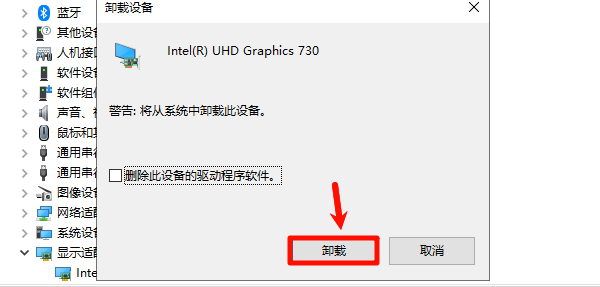
5、重启电脑,再重新安装显卡驱动。
如果用户不熟悉手动卸载和重新匹配驱动,也可以先通过驱动人生检测显卡驱动状态,再进行重新安装。
四、Windows更新后显卡驱动装不上怎么办?
有些用户是在更新Win11之后,突然发现显卡驱动无法更新,或者原本正常的驱动出现异常。这种情况可能与:Windows版本变化;系统组件异常;新旧驱动兼容性变化;Windows自动更新了其他驱动;原有驱动文件损坏有关。
可以先进入:
1、设置→Windows更新
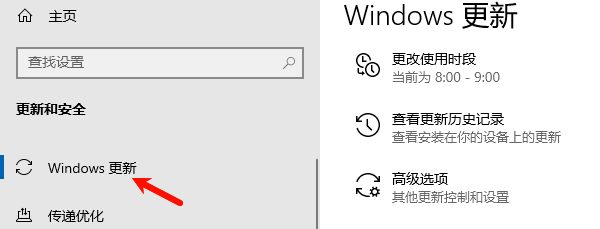
2、检查系统是否存在未完成的更新。
3、如果更新完成后才出现显卡驱动异常,也可以检查设备管理器中的驱动状态。
微软支持文档提供了驱动回滚功能,如果问题是在最近更新驱动后出现,可以在设备属性的“驱动程序”选项中尝试回退到之前的版本。
五、显卡驱动安装失败,可以尝试以管理员身份运行
有些显卡驱动安装程序需要管理员权限。可以找到已经下载的驱动安装文件,然后:右键→以管理员身份运行
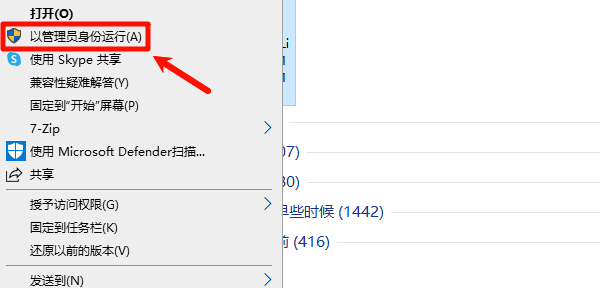
同时建议在安装过程中:
1、关闭正在运行的游戏;
2、关闭视频剪辑软件;
3、关闭GPU监控软件;
4、关闭其他显卡相关程序。
安装过程中不要强制关闭电脑,也不要随意结束驱动安装程序。否则驱动文件没有完整写入系统,之后再次安装可能出现新的冲突问题。
Win11显卡驱动装不上常见问题FAQ
1、 Win11显卡驱动安装失败最常见的原因是什么?
比较常见的是驱动版本与显卡型号不匹配、系统版本不兼容、旧驱动残留以及系统组件异常。
2、 Win11显卡驱动提示不兼容怎么办?
首先确认显卡具体型号和Windows版本,不要直接根据搜索结果下载驱动。如果不确定应该选择哪个版本,可以通过驱动人生扫描硬件,由软件识别显卡型号和系统环境后进行匹配安装。
3、 为什么Win11重装系统后显卡驱动装不上?
重装系统后可能暂时使用Microsoft基本显示适配器,也可能是下载的显卡驱动与当前系统版本不匹配。可以先通过设备管理器确认显卡状态,再安装对应驱动。
4、 显卡驱动安装失败后可以直接重复安装吗?
不建议连续反复安装多个版本。如果第一次安装失败,应该先检查错误提示、显卡型号和系统版本。如果怀疑旧驱动文件冲突,可以先处理残留问题,再重新安装。
5、 Win11显卡驱动装不上,用驱动人生可以解决吗?
如果问题是驱动缺失、版本选择错误或需要重新匹配兼容驱动,可以通过“驱动人生”扫描电脑硬件,自动识别显卡型号和驱动状态,并根据检测结果进行安装或修复。但如果电脑完全无法识别显卡,或者显卡本身存在硬件故障,则还需要进一步检查硬件。
Win11显卡驱动装不上,不一定就是显卡坏了。大多数情况下,问题集中在驱动型号错误、系统版本不兼容、旧驱动冲突、Windows更新影响以及驱动文件异常。对于普通用户来说,建议通过驱动人生扫描电脑硬件和显卡驱动情况,识别当前问题后匹配适合的驱动进行安装。
如果重新安装后仍然提示找不到兼容硬件,则需要进一步检查显卡是否被Windows正常识别,并排查系统或硬件问题。
最新资讯
 1660显卡属于什么水平?性能怎么样,玩游戏够用吗?
GTX1660显卡属于什么水平?本文介绍GTX1660显卡参数、性能定位、1080P游戏表现及常见显卡对比,分析1660显卡在2026年是否够用、是否值得购买,并分享使用驱动人生检测和更新显卡驱动的方法,帮助解决游戏卡顿、掉帧等问题。
2026-10-22 14:19:11lucky23715 显卡占用率很高但帧数低?找出游戏性能瓶颈
玩游戏时显卡占用率很高,但FPS只有几十帧,降低画质也没有明显改善?本文教你判断显卡性能瓶颈,检查游戏限帧、显卡温度功耗和运行频率,并通过驱动人生安装适配的显卡驱动,排查游戏帧率低的问题。
2026-10-21 18:59:58kevin8730 RTX Spark显卡适合玩游戏吗?游戏性能与兼容性分析
RTX Spark 显卡适合玩游戏吗?本文介绍 RTX Spark 的游戏性能、平台兼容性及画质设置方法,并提供显卡驱动检查、系统更新和游戏文件修复步骤,帮助用户排查游戏运行异常。
2026-10-21 14:56:13qwsa13134