任务管理器是Windows系统中非常重要的管理工具。平时电脑运行卡顿、软件无响应、CPU占用过高时,很多用户都会通过任务管理器查看后台程序,并结束异常进程。不过部分Windows 11用户发现,自己的任务管理器突然打不开。下面分享几种常见解决方法。

初步排查与修复
如果任务管理器只是打不开,但电脑还能操作,可以试试这两步:
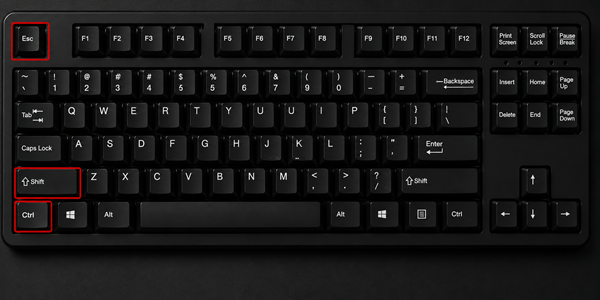
尝试其他快捷键:用 Ctrl + Shift + Esc 试试,这是直接打开任务管理器的组合键。如果这个也打不开,再试试 Ctrl + Alt + Delete 然后选择“任务管理器”。
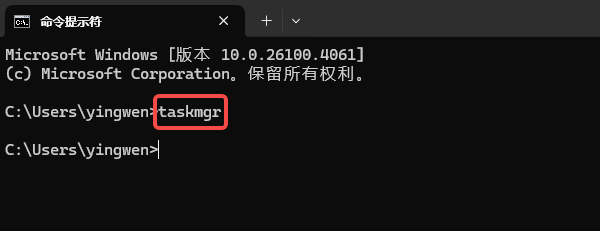
用命令提示符打开:按 Win + R 键,输入 cmd 并回车,打开命令提示符,然后输入 taskmgr 后按回车,看能否打开。如果出现错误,说明问题可能更深入。
针对性解决方案
1、检查是否被“禁用”
如果打开任务管理器时,直接提示“任务管理器已被系统管理员停用”,就说明是被策略禁用了。按你的系统版本选择方法:
Win11专业版/企业版:通过组策略解除
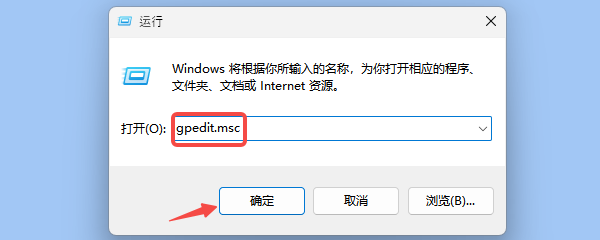
按 Win + R 快捷键,输入 gpedit.msc 并回车,打开“本地组策略编辑器”。
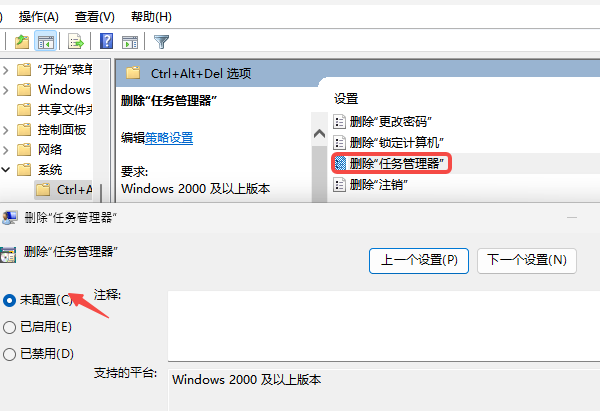
依次双击展开 用户配置 > 管理模板 > 系统 > Ctrl+Alt+Del 选项。
在右侧找到“删除任务管理器”,双击打开,选择“未配置”或“已禁用”,点击“确定”即可。
Win11家庭版:通过注册表解除
注意:修改注册表有风险,操作前建议先备份。
按 Win + R,输入 regedit 并回车,打开“注册表编辑器”。
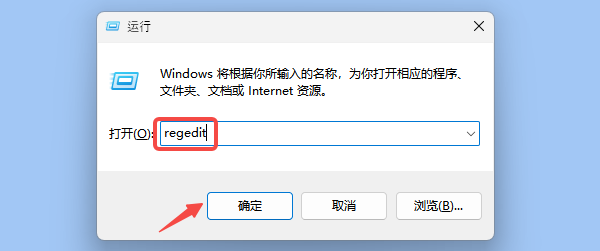
定位到路径:HKEY_CURRENT_USER\Software\Microsoft\Windows\CurrentVersion\Policies\System。
在右侧窗口找到名为 DisableTaskMgr 的项,如果存在,双击它并把数值数据改为 0,然后点击确定。如果找不到这项,就说明不是通过注册表禁用的,可以跳过。
2、修复系统文件
如果任务管理器不是因为被禁用而打不开,可能是系统文件损坏了。可以运行系统自带的检查工具来修复:
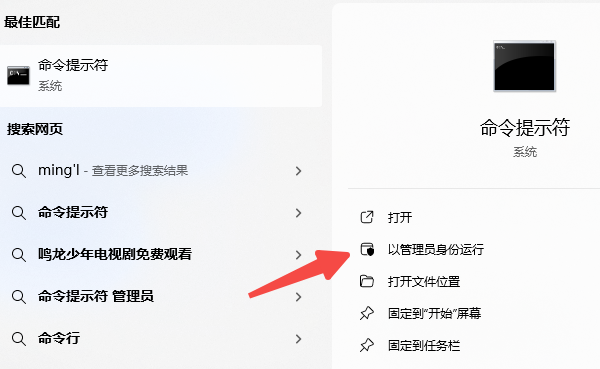
右键点击“开始”菜单,搜索“命令提示符”,选择“以管理员身份运行”。
在弹出的窗口中,依次输入以下命令,每输完一条按一次回车:
sfc /SCANNOW
Dism /Online /Cleanup-Image /RestoreHealth
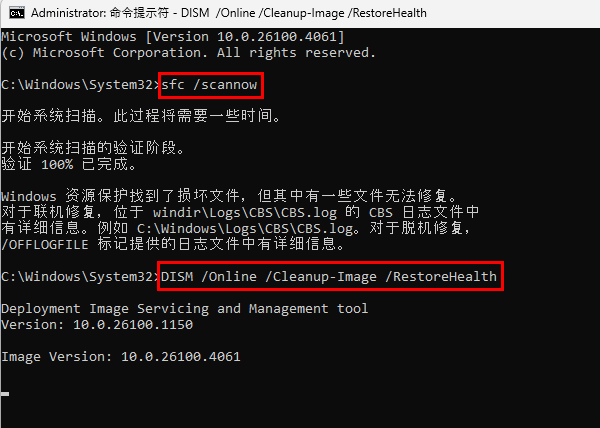
耐心等待命令执行完成(sfc命令可能需要15-25分钟),完成后重启电脑。
如果sfc和Dism命令执行后重启,任务管理器依然无法打开,且系统开始频繁弹出“缺少DLL文件”或“应用程序无法正常启动”的错误,问题可能已经从系统文件损坏演变为更深层的运行库组件缺失或冲突。
推荐使用 星空运行库修复大师进行一次全面扫描。它能够自动检测并一键修复系统中缺失或损坏的运行库文件,解决因ucrtbase.dll等核心组件异常导致的任务管理器问题。

 好评率97%
  下载次数:3701336
 下载并打开软件, 点击扫描,等待扫描完成后,软件会列出检测到的所有问题。
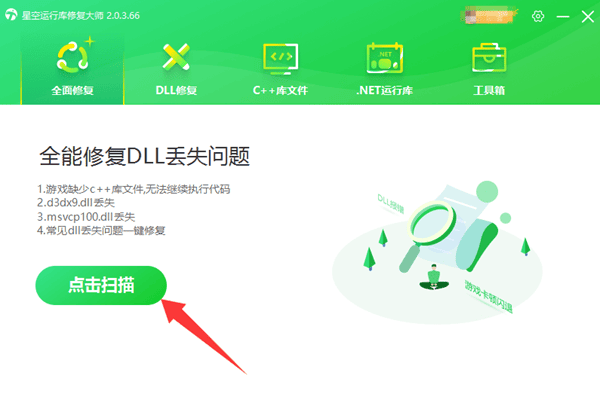
点击“立即修复”,它会自动下载并安装缺失的组件。
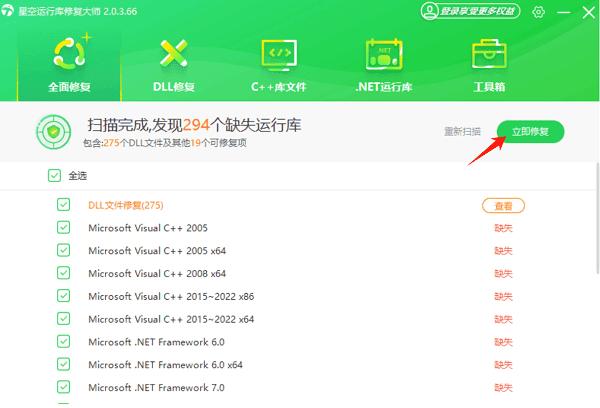
重启电脑,使修复生效。
3、进入“安全模式”排查
如果在正常模式下修复无效,可以试试进入“安全模式”。如果在安全模式下任务管理器能正常打开,那么问题大概率是第三方软件(如杀毒软件、优化工具)或驱动冲突导致的。
进入安全模式:按住 Shift 键的同时,点击开始菜单里的“重启”。电脑重启后会进入蓝色恢复界面,依次选择“疑难解答” > “高级选项” > “启动设置” > “重启”,然后按数字键 4 选择“启用安全模式”。
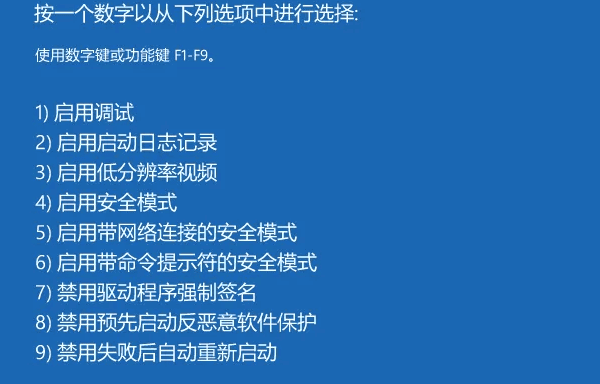
在安全模式下排查:如果任务管理器正常,可以在安全模式下逐一禁用或卸载最近安装的可疑软件,找到冲突源。
最后的解决手段
如果以上所有方法都无效,可以尝试以下最终手段:
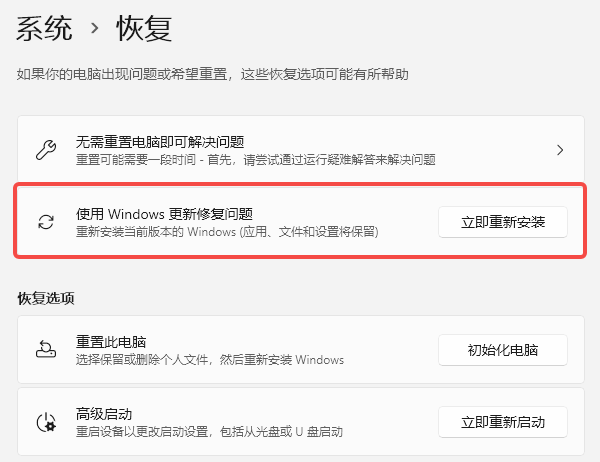
使用Windows更新修复:进入“设置” > “系统” > “恢复”,点击“使用Windows更新修复问题”旁边的“立即重新安装”。这不是重装系统,而是在保留个人文件和应用的情况下修复系统问题。
新建本地管理员账户:创建一个新的本地管理员账户,登录新账户后查看问题是否解决。如果解决,可以将旧账户的数据迁移过来。
按照以上方法处理后,大部分Win11任务管理器打不开、无法结束进程的问题都可以恢复。
最新资讯
 WorkBuddy怎么从C盘移到D盘?两种方法轻松释放C盘空间
WorkBuddy安装在C盘,占用空间越来越大怎么办?本文介绍WorkBuddy从C盘迁移到D盘的两种方法,包括使用百贝C盘清理大师一键搬家,以及通过官方安装程序重新安装到D盘。同时说明工作空间和生成文件的检查方法,帮助你释放C盘空间,降低迁移后无法启动或文件遗漏的风险。
2026-10-16 17:15:52Portia9063 C盘可以扩大吗?扩容的具体方法和注意事项有哪些?
C盘可以扩大吗?C盘空间不足怎么扩容?本期就分享C盘扩容的操作步骤,包括使用百贝C盘清理大师调整容量、Windows磁盘管理扩展卷,以及C盘扩容注意事项,帮助解决C盘空间不足、扩展卷灰色等问题。
2026-10-16 15:13:31lucky29477 DeepSeek Harness和DeepSeek的区别,功能差异及使用教程
DeepSeek Harness和DeepSeek有什么区别?本文详细介绍DeepSeek Harness的功能特点、使用场景、安装方法及与普通DeepSeek的区别,并分享通过OpenClaw部署助手搭建AI智能体的操作教程,帮助新手快速上手AI自动化办公。
2026-10-16 14:29:09lucky24256