升级到Windows 11后,不少用户发现麦克风开始出现各种异常:说话时伴随着“滋滋滋”的电流声、录音杂音很重、语音聊天有底噪,甚至游戏开黑时队友都能听到持续不断的噪声。
可能是系统设置、声卡驱动、增强功能或者接口连接出现了问题。只要找对原因,基本都能恢复正常。下面就教大家一步步解决麦克风杂音、电流声的问题。

方法一:关闭麦克风增强功能
Windows 11 默认会开启一些麦克风增强功能,虽然能够提高音量,但有时也会把环境噪音和电流声一起放大,因此建议先关闭这一功能。
操作步骤:
1、右键任务栏右下角的声音图标,点击【声音设置】,点击【更多声音设置】。
2、进入【录制】选项卡,右键当前正在使用的麦克风,选择【属性】。
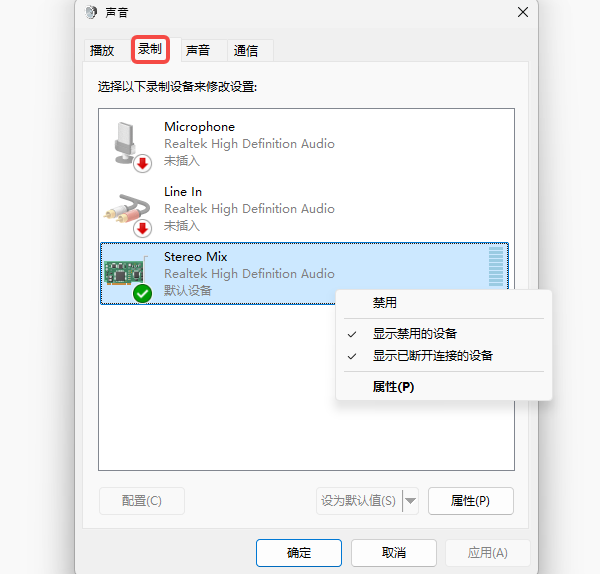
3、切换到【级别】页面。将“麦克风加强(Microphone Boost)”调整为 0 dB;麦克风音量建议保持 80%~90%,不要直接拉满。
4、设置完成后重新测试录音,如果杂音明显减轻,说明就是麦克风增益过高导致的。
方法二:更新声卡驱动
如果以前使用正常,而更新Win11后突然出现杂音,很可能是系统升级后声卡驱动不兼容,或者驱动文件损坏。
推荐使用驱动人生自动检测,软件会自动识别电脑中的声卡型号,并匹配适合当前 Windows 11 系统的驱动版本,同时还能避免下载安装错误驱动。
操作步骤:
1、点击下方按钮,下载安装并打开驱动人生。

 好评率97%
  下载次数:5581281
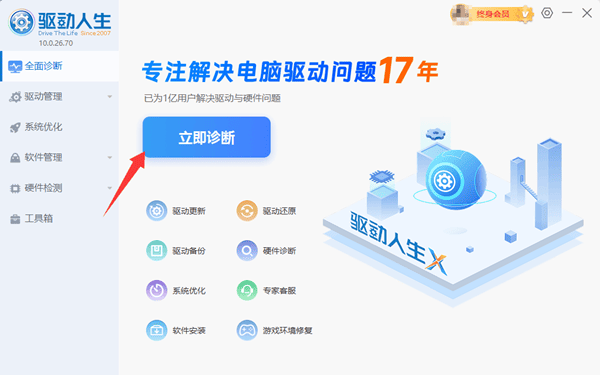
 2、点击【立即诊断】,软件会自动检测电脑中的驱动状态。
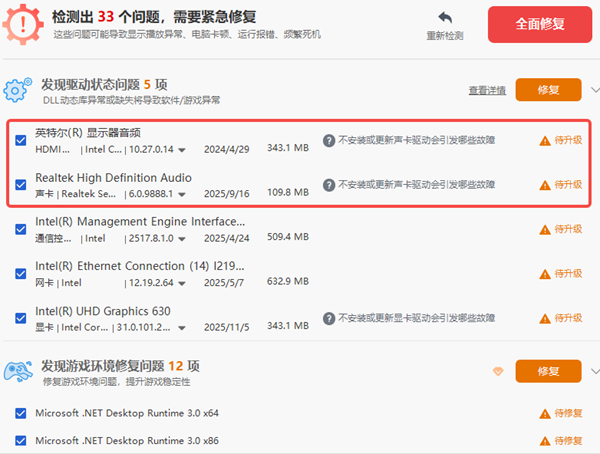
3、扫描完成后,在列表中找到声卡驱动(Realtek、Intel、Conexant 等)。
4、点击【升级】或【修复】,等待程序自动下载安装。
5、安装完成后重新启动电脑,再测试麦克风是否恢复正常。
方法三:关闭音频增强和独占模式
Win11 的音频增强功能虽然可以改善声音效果,但部分电脑开启后反而容易出现底噪、爆音或者杂音。可以尝试关闭。
操作步骤:
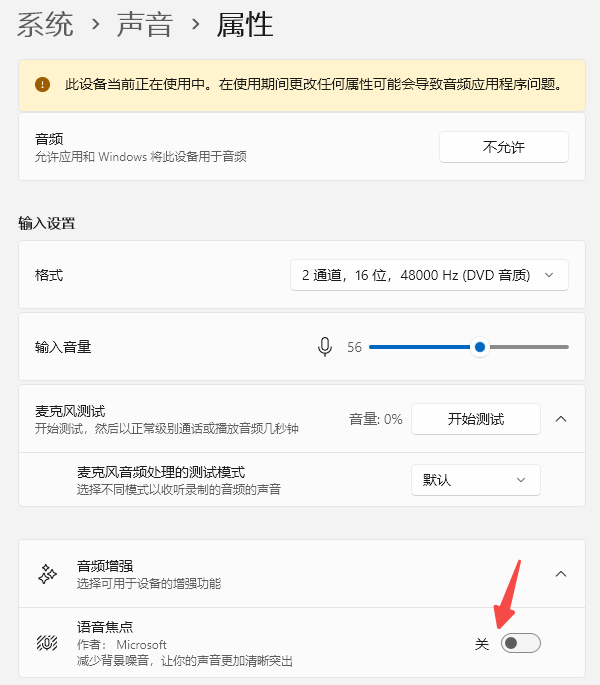
1、打开【声音设置】,找到正在使用的麦克风。
2、点击进入设备属性,关闭“音频增强(Audio Enhancements)”。
3、随后打开【控制面板】→【硬件和声音】→【声音】。
4、右键你的麦克风,选择【属性】→【高级】。
5、取消勾选【允许应用独占控制此设备】和【给予独占模式应用优先级】.
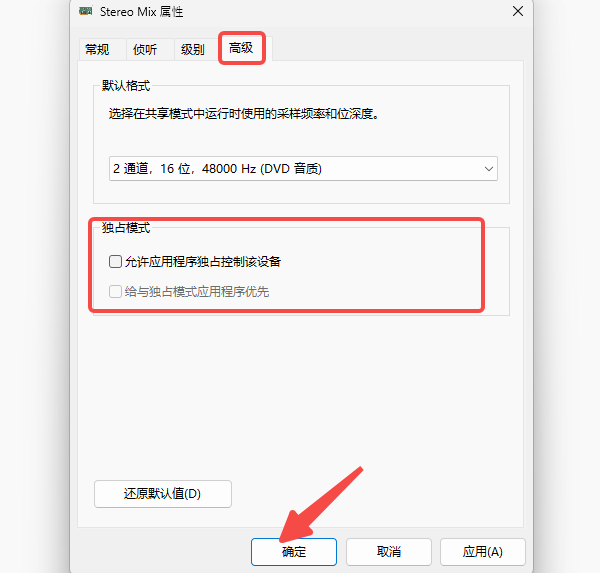
6、保存设置后重新录音测试。
不少用户在关闭这两个选项后,麦克风底噪都会明显降低。
方法四:检查麦克风接口和设备
如果使用的是USB麦克风、耳机麦克风或者外置麦克风,也不要忽略硬件问题。
建议重点检查:麦克风是否插牢;是否插到了正确接口;USB接口是否接触不良;是否使用了过长的延长线;转接头是否存在损坏。
如果条件允许,可以:更换一个USB接口;插到另一台电脑测试;更换一根连接线。
如果另一台电脑同样有杂音,则很可能是麦克风本身出现故障。
方法五:排除软件冲突
有些第三方软件会接管麦克风,例如:腾讯会议、微信、QQ、剪映等软件,可能开启了降噪、变声、美化声音等功能,与系统设置发生冲突。
建议:
暂时关闭后台语音软件;
检查软件内是否开启降噪、AI消噪、回声消除;
更新相关软件至最新版后重新测试。
如果关闭软件后杂音消失,就说明问题来自软件设置,而不是系统或硬件。

常见问题
1、Win11麦克风一直有滋滋声怎么办?
优先关闭麦克风加强和音频增强,其次更新声卡驱动,再检查麦克风接口和连接线,大多数滋滋声都可以解决。
2、麦克风有电流声,是电脑坏了吗?
不一定。更多时候是驱动异常、供电干扰、接口接触不良或麦克风增益过高导致,并非电脑硬件损坏。
3、更新驱动后还是有杂音怎么办?
建议先回退到之前稳定版本的声卡驱动,或者尝试更换麦克风、接口及连接线进行交叉测试。如果只有某一个应用出现杂音,还需要检查该软件的麦克风设置。
Win11 麦克风出现杂音、滋滋声或电流声,大部分都可以通过调整系统设置、更新声卡驱动、关闭音频增强以及检查硬件连接来解决。
最新资讯
 DeepSeek-V4 Pro和V4.1 Flash怎么选?看完区别就知道了
DeepSeek-V4 Pro和V4.1 Flash怎么选?本文从模型能力、API价格、响应速度、多模态、AI Agent等方面对比两款模型,并介绍通过160 AI Router和OpenClaw部署助手接入DeepSeek的方法,帮助用户选择更适合自己的模型。
2026-09-28 16:37:44lucky17284 Win10暂停更新怎么关闭?4种方法彻底禁止系统自动更新
Win10总是趁你不注意自动下载更新,不仅拖慢网速,还经常在关键时刻要求重启电脑?本文分享4种关闭Win10自动更新的方法:用百贝禁用系统更新一键禁止、设置暂停35天、禁用Windows Update服务、组策略配置,帮你的电脑彻底摆脱更新打扰。
2026-09-28 16:01:45Portia25684 VC6.0(VC++6.0)怎么安装 Win10/Win11详细安装教程
VC6.0怎么安装?本文详细介绍Visual C++ 6.0安装步骤,以及Win10、Win11系统下的兼容性设置方法,并针对安装后DLL、Visual C++运行库等问题提供解决方法。
2026-09-28 14:44:58qwsa15205