很多朋友在电脑上卸载软件时,习惯直接右键点击图标选择删除,或者在控制面板的“程序和功能”里点一下卸载就完事了。但你知道吗,这些操作基本上都删不干净。软件虽然从列表里消失了,可它的配置文件、缓存数据、注册表条目,甚至后台服务进程,都还留在你的系统里。时间一长,这些残留物越积越多,电脑反应速度会明显变慢,C盘空间也会莫名其妙越来越少。
今天这篇文章,就把软件彻底卸载干净的完整流程拆开来讲。只要按照顺序操作,就能把一款软件从系统里彻底赶走,不留任何痕迹。

一、为什么常规卸载总是不干净?
Windows自带的卸载功能,无论是从设置里还是控制面板操作,都只能移除程序的主体文件。那些分散在系统各处的用户配置、缓存日志、注册表键值,系统根本不管。
比如你卸载一个聊天软件,聊天记录和头像缓存通常还躺在AppData文件夹里。更烦人的是注册表,里面记录着软件的安装信息,如果没删掉,重装时系统就会报错或直接把旧配置带回来。
二、彻底清理的“三步走”策略
第1步:运行自带卸载程序
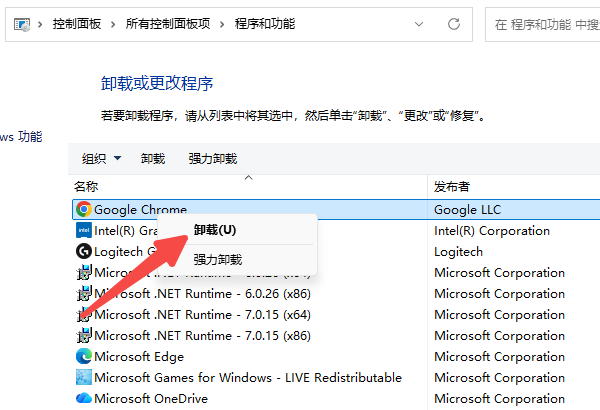
不要直接在桌面删快捷方式。打开“控制面板”,选择“卸载程序”或“程序和功能”找到软件右键选择“卸载”。
第2步:手动清理重点路径
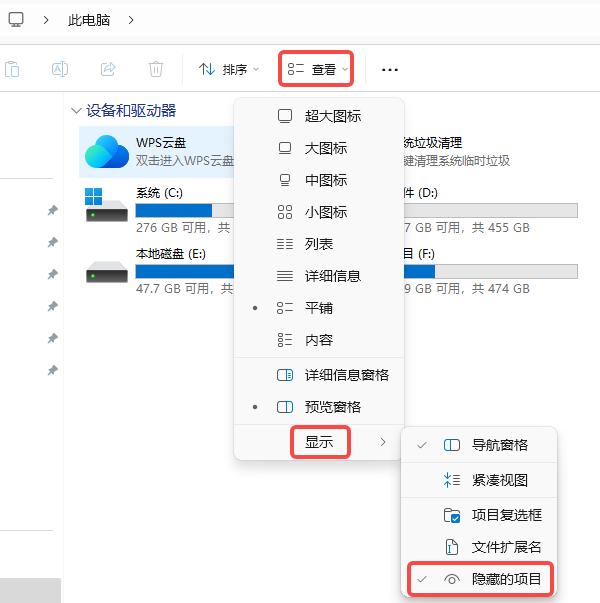
打开“此电脑”,点击“查看”,选择“显示”,把“显示隐藏的项目”勾上。
然后去这几个地方查:
C:\Program Files和C:\Program Files (x86)看看有没有空文件夹;
C:\Users\你的用户名\AppData\Local、Roaming、LocalLow,按软件名搜索并删除匹配文件夹。
第3步:注册表清理(小白慎入)
按“Win + R”快捷键,输入“regedit”并点击“确定”,打开注册表编辑器,操作前切记备份。按“Ctrl + F”搜索软件英文名,找到相关键值后右键删除。
三、推荐用专业工具一步到位
手动操作费时费力还容易出错,对于普通用户,最省心的方案是使用专业的清理工具。百贝C盘清理大师软件能自动扫描软件缓存、无效卸载文件、注册表残留、临时垃圾文件、安装包残留等。很多用户第一次扫描就能看到几十GB的可清理项目,其中大多数都是平时根本注意不到的隐蔽垃圾。
使用步骤非常简单:
下载安装打开软件后,它会自动扫描系统中的垃圾文件和注册表问题。

 好评率97%
  下载次数:3712407
 在主界面左侧菜单可以看到“C盘清理”“一键搬家”“注册表清理”“文件去重”等功能模块。
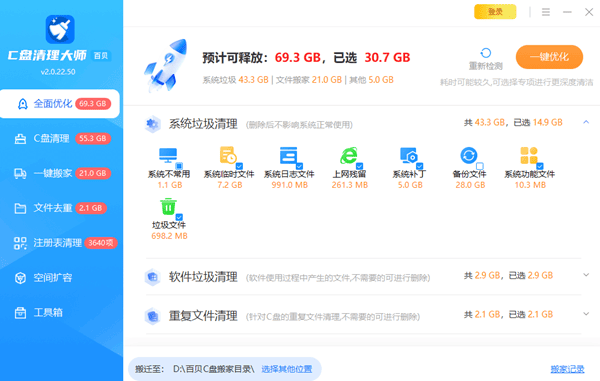
先用“全面优化”一键扫描清理基础垃圾,再用“注册表清理”处理卸载残留,最后如果C盘空间还是紧张,就用“一键搬家”或“空间扩容”功能。整个过程不需要专业知识,点几下按钮就能完成。
卸载软件绝不是“删除图标”那么简单。那些被忽视的残留文件,日积月累就会成为拖慢电脑的元凶。无论是选择手动清理,还是借助百贝C盘清理大师一键搞定,关键在于养成定期清理的习惯。毕竟,给系统减负,就是给日常的工作效率加分。赶紧去看看你的电脑里,有多少软件其实没“卸干净”吧。
最新资讯
 OMEN Gaming Hub打不开怎么办?惠普游戏控制中心完整修复教程
OMEN Gaming Hub打不开、启动失败、闪退或卡在加载界面怎么办?本文从 HP OMEN Service 服务、应用修复与重置、SDK组件更新、运行库异常到系统文件修复,详细介绍多种解决方法,帮助惠普游戏本及相关机型用户逐步排查故障。
2026-10-16 19:12:55Portia19265 桌面删除文件后怎么恢复 误删文件恢复教程
电脑桌面文件删除后怎么恢复?本文介绍回收站还原、数据救星扫描恢复、文件历史记录和Windows文件恢复工具等4种方法,帮助你尝试找回误删或永久删除的桌面文件。
2026-10-16 19:12:47qwsa29891 WorkBuddy怎么从C盘移到D盘?两种方法轻松释放C盘空间
WorkBuddy安装在C盘,占用空间越来越大怎么办?本文介绍WorkBuddy从C盘迁移到D盘的两种方法,包括使用百贝C盘清理大师一键搬家,以及通过官方安装程序重新安装到D盘。同时说明工作空间和生成文件的检查方法,帮助你释放C盘空间,降低迁移后无法启动或文件遗漏的风险。
2026-10-16 17:15:52Portia9096