当Win10电脑出现蓝牙无法搜索设备、配对失败、频繁断连或任务栏蓝牙图标消失时,卸载并重新安装蓝牙驱动往往是最有效的解决方案。这个问题通常由驱动文件损坏、系统更新冲突或配对缓存异常引起,无需重装系统,也无需更换硬件,通过软件层面的驱动重装即可恢复。本文整理了4种Win10蓝牙卸载重装方法,从手动操作到一键修复,覆盖不同技术水平的用户需求。

方法一:设备管理器手动卸载重装
这是最直接的官方推荐方式,适合大多数蓝牙驱动异常场景。
1、右键点击“开始”按钮,选择“设备管理器”;
2、展开“蓝牙”分类,找到你的蓝牙适配器(如Intel Wireless Bluetooth、Realtek Bluetooth Adapter等);
3、右键点击适配器名称,选择“卸载设备”;
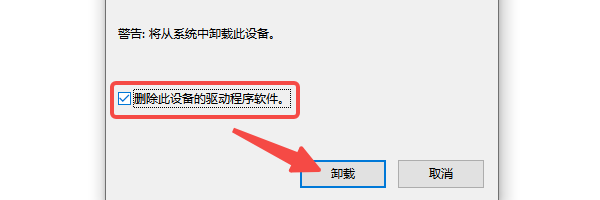
4、在弹出的确认窗口中,务必勾选“删除此设备的驱动程序软件”,然后点击“卸载”;
5、点击顶部菜单栏的“操作”→“扫描检测硬件改动”,系统会自动重新识别蓝牙硬件并安装默认驱动;
6、完成上述操作后重启系统,检查蓝牙功能是否恢复。
7、如果设备管理器中“蓝牙”分类完全消失,可以展开“其他设备”或“网络适配器”查找带有黄色感叹号的蓝牙相关设备,同样执行卸载操作。
方法二:使用驱动人生一键检测修复
如果你不熟悉设备管理器操作,或者手动卸载后遇到系统未能自动重装驱动的情况,那么借助专业驱动管理工具是更高效的选择。以驱动人生为例,它可以自动扫描系统中异常、缺失或过时的驱动程序,包括蓝牙驱动在内的硬件驱动都能一键检测并修复。操作步骤如下:

 好评率97%
  下载次数:5574556
 1、打开驱动人生,点击“立即诊断”,软件会自动检测电脑硬件驱动,包括蓝牙驱动状态;
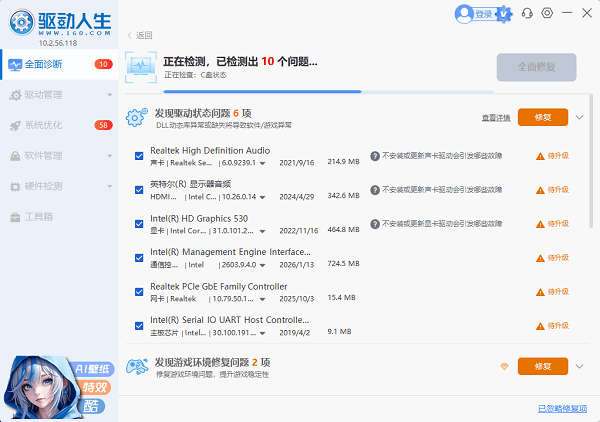
2、若检测到蓝牙驱动异常,选择“全面修复”或单独点击蓝牙驱动的“待升级”按钮;
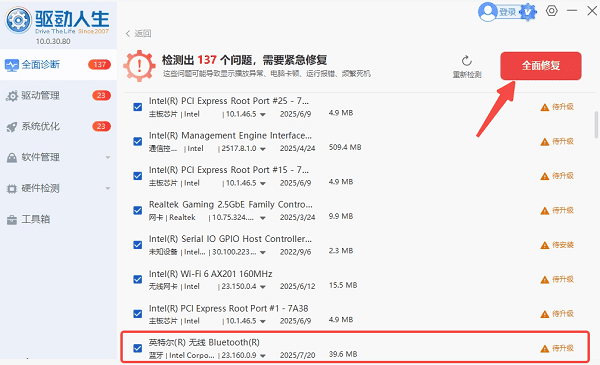
3、等待驱动下载安装完成,按提示重启电脑即可。
方法三:重启蓝牙服务+重置适配器
如果驱动本身没有损坏,只是系统服务卡死,可以通过重启服务解决。
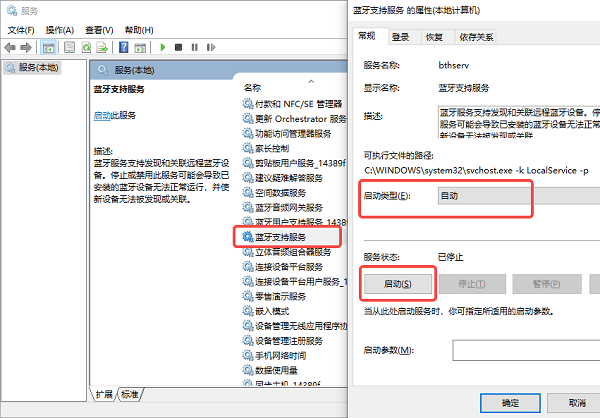
1、按下Win+R输入services.msc回车,找到“Bluetooth Support Service”和“Bluetooth Audio Gateway Service”,右键选择“重新启动”,并将启动类型设为“自动”;
2、在设备管理器中右键蓝牙适配器→“禁用设备”,等待5秒后右键→“启用设备”;
3、点击任务栏网络图标开启飞行模式,等待10秒后关闭,强制刷新蓝牙模块状态。
方法四:官网下载驱动手动安装
当系统自动安装的通用驱动无法满足需求时,建议前往电脑品牌官网(如联想、戴尔、华硕)或蓝牙芯片厂商官网(Intel、Realtek)下载对应型号的最新驱动,双击安装包按向导完成安装,重启后即可生效。
常见问题解答
Q:卸载蓝牙驱动后,设备管理器里“蓝牙”分类直接消失了怎么办?
这是正常现象,说明系统尚未重新识别硬件。可以点击设备管理器顶部的“操作”→“扫描检测硬件改动”,或重启电脑让系统自动加载。如果仍未出现,建议使用驱动人生等工具检测并补装驱动。
Q:为什么蓝牙设备删除后重新搜索不到了?
很多蓝牙设备在删除配对记录后不会自动进入配对模式,需要手动长按设备上的配对键(如耳机长按5-10秒至指示灯快闪),然后再让电脑搜索。
Q:笔记本蓝牙开关在哪里?
部分笔记本有物理蓝牙开关或Fn组合键(如Fn+F3),也可以在“设置”→“设备”→“蓝牙和其他设备”中确认蓝牙总开关已打开。若BIOS中禁用了蓝牙,需进入BIOS开启。
最新资讯
 FT231X USB UART驱动下载,串口驱动安装方法
FT231X USB UART驱动怎么下载?本文介绍FT231X VCP串口驱动安装方法,以及设备管理器黄色感叹号、找不到COM端口、USB串口无法识别等问题的解决方法,并可通过驱动人生快速检测驱动。
2026-09-23 14:59:30lucky16619
 迈从ace68驱动下载,驱动入口+RT调节+校准方法
迈从ACE68驱动怎么下载?本文介绍迈从ACE68驱动安装方法,包括使用驱动人生检测USB及外设驱动、安装M HUB,以及键盘无法识别、驱动装完没反应等常见问题的解决方法。
2026-09-22 11:47:16lucky14513