电脑插上扩展坞没反应?导致鼠标键盘用不了,U盘不显示,外接显示器不亮,网线插上也没网,看起来像扩展坞坏了,其实不一定。
扩展坞没反应,常见原因主要有这几类:电脑接口不支持、扩展坞供电不足、连接线异常、USB驱动或显卡驱动出错、系统没有正确识别设备,或者扩展坞本身存在故障。可以先按下面的顺序排查。

一、先确认接口是否支持扩展坞功能
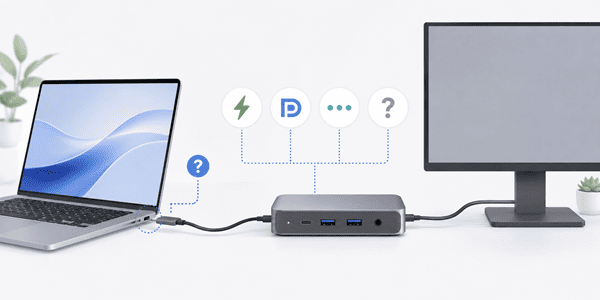
很多扩展坞使用的是Type-C接口,但不是所有Type-C接口都支持视频输出、充电和数据传输。有些电脑的Type-C接口只支持普通数据传输,插上扩展坞后,外接显示器自然不会亮。
可以查看电脑接口旁边有没有雷电标志、DP标志,或者查一下电脑型号的接口规格。如果你的扩展坞需要视频输出,而电脑接口不支持DP Alt Mode或雷电协议,就算驱动正常也无法使用外接屏幕。
二、检查扩展坞供电是否充足
部分扩展坞连接多个设备后,需要额外供电。如果同时接了移动硬盘、显示器、网线、键鼠,电脑接口供电可能不够,导致扩展坞无法稳定工作。
可以先拔掉所有外设,只保留扩展坞和电脑连接。然后单独插一个U盘或鼠标测试。如果能识别,可以给扩展坞接入原装充电器,或减少同时连接的设备数量。
三、换接口、换线材重新测试
扩展坞没反应,也可能是接口接触不良。建议把扩展坞拔下,换到电脑另一个Type-C接口或USB接口测试。如果扩展坞自带连接线,也要检查线材是否松动、弯折或损坏。
四、打开设备管理器查看是否识别异常
右键点击“开始”菜单,选择“设备管理器”。重点查看“通用串行总线控制器”“网络适配器”“显示适配器”“其他设备”这几个位置。
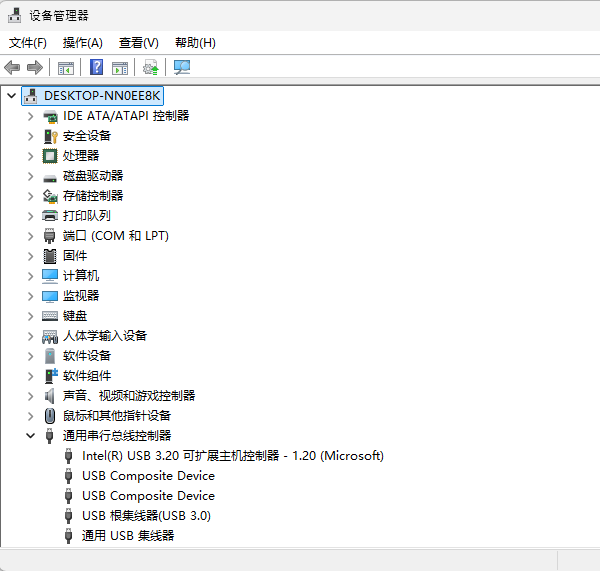
如果看到黄色感叹号、未知设备、USB设备识别失败等提示,说明系统已经检测到设备,但驱动或识别过程出了问题。这时下载个“驱动人生”帮你检测修复。
五、更新USB、芯片组和显卡驱动
扩展坞能不能正常工作,和USB控制器、芯片组、显卡驱动都有关系。尤其是外接显示器不亮、网口不能用、USB设备反复断连时,驱动异常的可能性很高。同样打开驱动人生帮你修复。
打开驱动人生后,点击“立即诊断”,查看USB驱动、主板芯片组驱动、显卡驱动、网卡驱动是否存在缺失、版本过旧或异常。

如果检测到问题,按提示修复或更新即可。
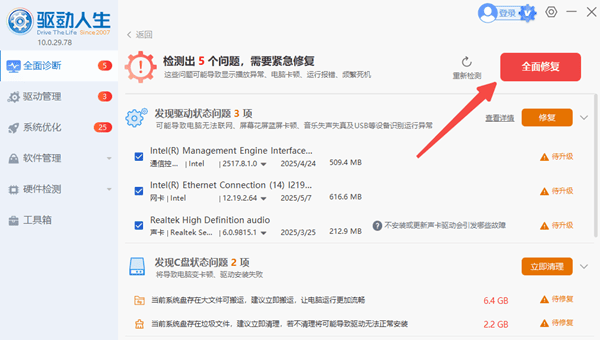
更新完成后,建议重启电脑,再重新插入扩展坞测试。
六、检查外接显示器相关设置
如果扩展坞其他功能正常,只有显示器不亮,可以按 Win + P 快捷键,切换为“复制”或“扩展”模式。
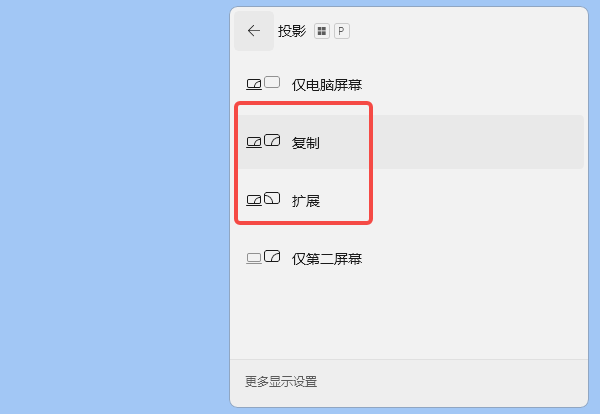
也可以进入“设置”—“系统”—“屏幕”—“多显示器”,点击“检测”。
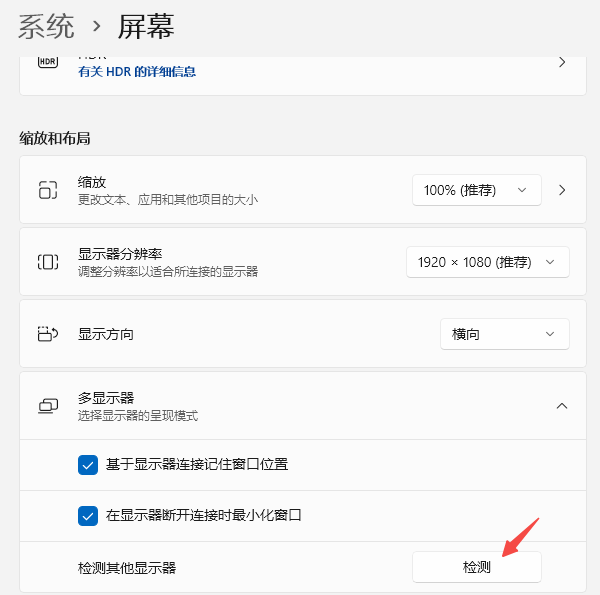
同时确认显示器电源、信号源和HDMI/DP线是否正常。有些显示器不会自动切换输入源,需要手动选择HDMI或DP输入。
七、判断扩展坞是否损坏
如果换了电脑、换了接口、换了线材,扩展坞依然完全没反应,那就可能是扩展坞本身故障。可以把扩展坞接到另一台电脑上测试。如果另一台电脑也无法识别,基本可以考虑维修或更换。
电脑插上扩展坞没反应的问题,按照这个流程都能找到原因。
最新资讯
 删除的视频怎么找回 4种方法恢复误删视频
电脑删除的视频怎么找回?本文介绍回收站还原、撤销删除、系统备份及数据救星扫描等4种方法,帮助你尝试恢复误删或永久删除的视频文件。
2026-10-19 15:11:14qwsa26278 Muse Spark Open怎么用?模型下载、硬件要求及API接入指南
Muse Spark Open怎么用?本文介绍Meta Muse Spark Open模型的下载地址、8160亿参数模型的硬件配置要求、本地部署步骤及API接入方法。
2026-10-19 15:05:45lucky16890 电脑打开软件提示win32u.dll找不到怎么办?详细修复教程
电脑打开软件或游戏时,如果出现“由于找不到win32u.dll,无法继续执行代码”或“win32u.dll丢失”等提示,通常需要排查Windows系统文件损坏、系统更新异常或程序文件缺失等问题。本文整理了5种常见解决方法,帮助用户逐步修复win32u.dll相关错误,恢复软件正常运行。
2026-10-19 15:03:58Portia10097