Intel Core i5-14600KF 是14代酷睿桌面处理器中的一款高性能型号,采用 14核20线程设计,其中包含6个性能核和8个能效核,最高睿频达到 5.3GHz,拥有24MB Intel Smart Cache。官方标注处理器基础功耗125W,最大睿频功耗181W,最高结温100℃。

所以,14600KF真正值得关注的并不是“参数够不够”,而是装机后散热、主板供电、BIOS设置以及驱动是否匹配。
一、i5-14600KF性能怎么样?
如果主要用途是玩游戏、日常办公、剪辑或者多任务处理,14600KF的性能依然比较充足。
1、游戏性能不错
6个性能核负责高负载任务,8个能效核负责后台和多线程任务,20线程对于游戏+直播、游戏+浏览器等场景比较实用。
2、生产力也能用
视频编码、图片处理、解压、多程序运行等任务,都可以利用更多线程提升效率。
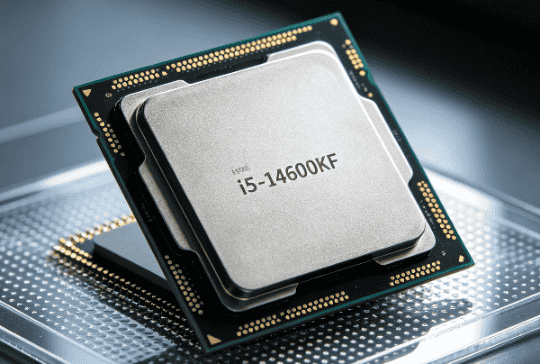
3、没有核显是KF最大的区别
14600KF中的“F”意味着没有集成显卡,因此必须搭配独立显卡才能正常输出画面。购买时不要只看CPU价格,还要把显卡预算算进去。
二、14600KF为什么有人说温度高?
14600KF的官方基础功耗为125W,最大睿频功耗达到181W,高负载情况下对散热器和机箱风道都有一定要求。这里可以通过专业工具“驱动人生”快速查看cpu温度。

 好评率97%
  下载次数:5659818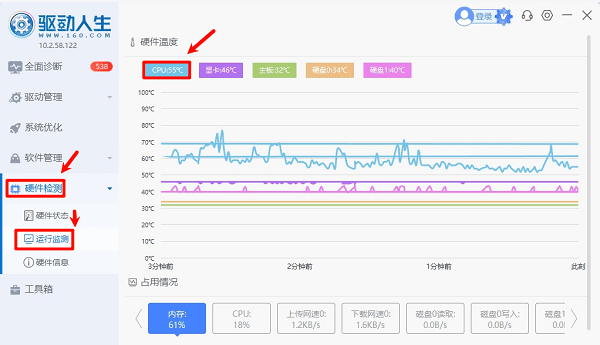
如果电脑出现CPU温度长期偏高,可以按照下面检查:
1、先看散热器
不建议为了省几十元给14600KF搭过于入门的散热器,尤其是长期渲染、编译、烤机等高负载场景。
2、检查硅脂和安装压力
散热器底座没有压紧、硅脂涂抹不均,都可能造成温度异常。
3、检查BIOS功耗设置
主板厂商可能存在不同的默认功耗策略。对于13/14代K/KF处理器,Intel曾建议使用符合Intel规范的默认设置。
三、14600KF蓝屏、死机需要特别注意什么?
这也是14600KF用户比较关心的问题。Intel针对13、14代桌面K/KF/KS系列处理器的稳定性问题,公开说明过多个可能导致Vmin Shift的情况,其中包括主板电源设置超过Intel指导范围、处理器电压请求异常等,并推出相应微码修复方案。遇到蓝屏、游戏闪退、程序报错、突然重启,可以按照这个顺序排查:
1、先更新主板BIOS
优先到主板厂商查看对应型号的最新稳定版BIOS。不要简单认为“系统能正常启动就不用更新”。
2、检查是否使用Intel默认设置
Intel针对13/14代K系列处理器建议采用Intel Default Settings;部分BIOS还会直接提供相应选项。
3、再检查Windows和硬件驱动
芯片组驱动、Intel相关平台驱动以及显卡、网卡等驱动版本过旧,也可能造成设备兼容性问题。
4、可以用驱动人生进行检查
系统安装完成后,可以通过“驱动人生”扫描电脑硬件,识别主板芯片组等硬件驱动状态,再根据检测结果安装、更新对应驱动。驱动保持在合适版本,对于新装机后的硬件识别和系统兼容性会更省事。
①、打开驱动人生,点击【全面诊断】界面的“立即诊断”选项;

②、软件会自动检测当前电脑存在的故障问题,用户点击“全面修复”选项便可批量安装驱动以及修复电脑存在的问题。

需要注意的是,驱动更新不能替代BIOS或CPU微码更新。如果问题与13/14代处理器稳定性有关,还是应该优先处理主板BIOS及相关微码。
四、14600KF配什么主板和显卡?
14600KF采用LGA1700接口,实际装机不用一味追求最高规格主板,关键是供电、BIOS支持和散热能力。
1、主板
主流B760是比较常见的搭配,预算充足、需要更多超频和扩展能力,可以考虑Z790等型号。
2、内存
DDR4和DDR5平台都可以选择,具体取决于主板。预算有限时DDR4平台可以降低成本,重新装机则可以根据价格选择DDR5。
3、显卡
14600KF本身不带核显,所以独立显卡是必须的。主流游戏电脑可以根据预算选择RTX 5060、RTX 5060 Ti、RTX 5070等档次,真正需要什么显卡还是应该看分辨率和游戏需求,而不是单纯按照CPU型号绑定显卡。
五、现在还有必要买i5-14600KF吗?
如果你已经有LGA1700主板,或者能够以合适价格买到14600KF,作为一颗14核20线程的桌面处理器,它依然有不错的多线程和游戏性能。
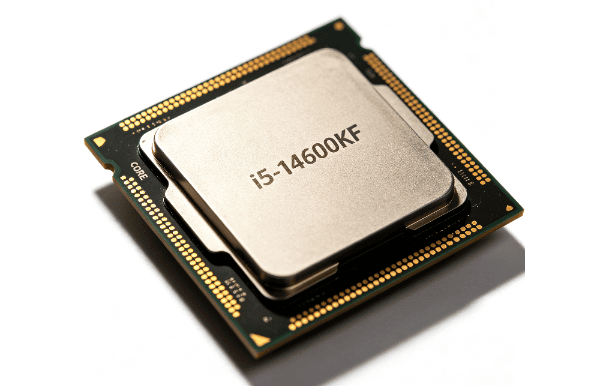
但新装机时不能只看CPU便宜不便宜,还要把主板、散热、显卡和电源一起算进去。尤其是购买二手14600KF时,更应该关注CPU是否长期高压运行、主板BIOS版本以及实际稳定性。买回来之后先更新BIOS、恢复合理的默认设置,再安装芯片组等硬件驱动,比直接装系统就开始高负载使用更加稳妥。
i5-14600KF的优势很明确:14核20线程、最高5.3GHz睿频,游戏和多线程性能都比较均衡。但它也不是一颗可以完全“随便装”的CPU,散热、主板BIOS、功耗设置以及驱动环境都值得重视。
如果电脑出现蓝屏、死机、游戏闪退等问题,建议通过“驱动人生”检查并更新电脑硬件驱动,可以作为装机后的一个实用环节,但涉及13/14代处理器稳定性时,BIOS和微码同样不能忽略。
最新资讯
 达尔优凌豹驱动下载,用这个办法直接装好
达尔优凌豹驱动下载教程,解决凌豹指挥官、终结者等型号驱动难找、版本不兼容问题。提供手动安装步骤,并推荐使用驱动人生自动扫描匹配达尔优驱动,避免下载错误版本。
2026-10-19 11:03:22lucky9019 RME声卡驱动下载全流程:Windows正确方法分享
本文讲解RME声卡驱动下载与完整安装步骤,同时整理声卡被识别但没声音、TotalMix FX闪退、采样率不匹配等问题的排查方法。
2026-10-16 19:12:37lucky16419 USB Download Gadget驱动下载,教你快速安装正确版本
USB Download Gadget驱动怎么下载?本文详细介绍USB Download Gadget驱动下载、黄色感叹号及Fastboot无法识别的解决办法。
2026-10-16 19:12:23lucky27683