在Windows 7旗舰版中安装.NET Framework 4.0失败,是很多用户在运行软件或游戏时常遇到的问题。常见表现包括:安装报错、进度卡住、提示系统不支持等。其实,这类问题大多与系统环境或组件异常有关。下面从常见原因出发,逐一给出解决方案,按优先级排序,新手也能轻松操作。

一、系统未更新导致安装失败
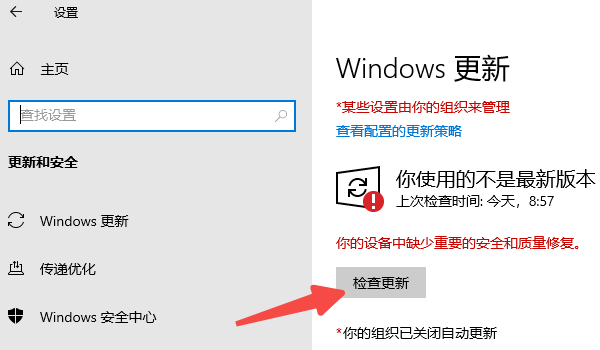
Win7原版系统较旧,如果没有安装关键更新补丁,可能缺少.NET运行所需组件,从而导致安装失败或报错。操作步骤:
1、打开【控制面板】,进入【Windows Update】。
2、点击【检查更新】,安装所有“重要更新”(尤其是KB补丁)。
3、更新完成后重启电脑,再重新运行.NET Framework 4.0安装程序。
二、系统已存在冲突版本
如果之前安装过.NET但未完全卸载,残留文件或注册表会与新版本冲突,导致安装失败。操作步骤:
1、打开【控制面板】→【程序和功能】,查找是否存在“.NET Framework”相关程序。
2、卸载所有相关版本(特别是异常版本)。
3、下载.NET清理工具(如.NET Cleanup Tool),运行工具彻底清理残留。
4、重启电脑后重新安装NET4.0。
三、安装包损坏或版本不兼容
部分用户使用的安装包来源不可靠,或者下载过程中损坏,也会导致安装报错。操作步骤:
1、删除当前.NET安装文件。
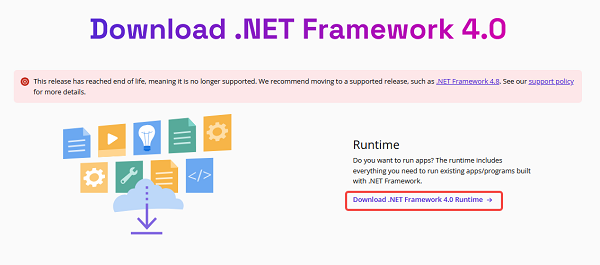
2、前往微软官方渠道下载.NET Framework 4.0完整版(离线安装包)。
3、关闭杀毒软件(防止误拦截)。
4、右键安装程序,选择【以管理员身份运行】,按提示完成安装。
5、安装完成后重启系统。
四、系统权限或服务异常
Win7部分系统关闭了关键服务(如Windows Installer),或者权限不足,也会导致安装失败。操作步骤:
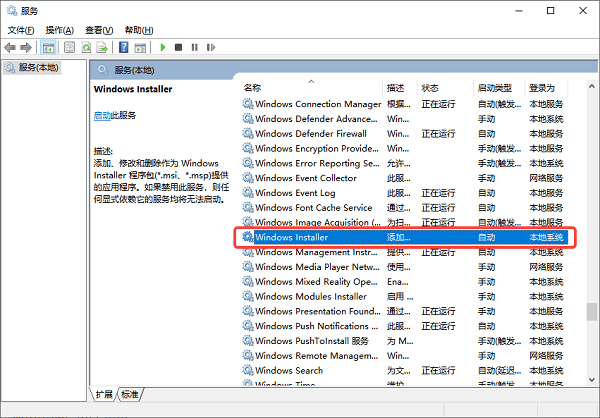
1、按下【Win + R】输入 services.msc。
2、找到以下服务:
Windows Installer
Windows Update
3、确保状态为“正在运行”,启动类型为“自动”。
4、如果未启动,右键点击【启动】。
5、再次运行NET4.0安装程序(管理员权限)。
五、使用运行库修复工具一键解决
.NET属于运行库的一部分,如果系统运行库环境混乱或缺失,手动修复比较复杂。这种情况下,使用专业的运行库修复工具自动修复更高效。以“星空运行库修复大师”为例,操作步骤:
1、下载并安装星空运行库修复大师(点击下方按钮直接获取安装包)。

 好评率97%
  下载次数:3469271
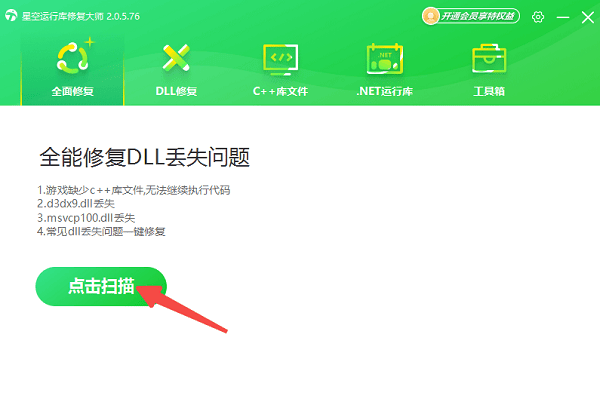
2、安装完成后打开软件,点击【扫描】,等待扫描系统运行库环境。
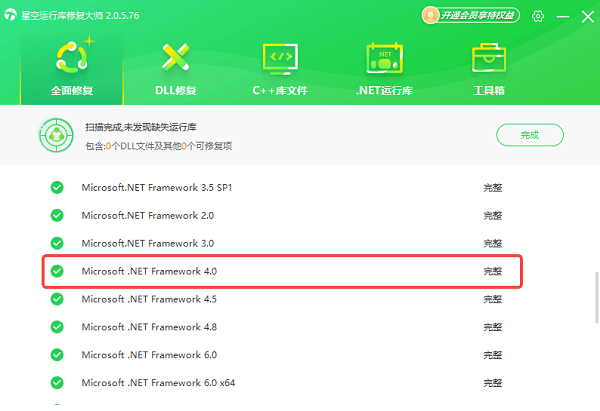
3、勾选“.NET Framework相关组件”,点击【立即修复】。
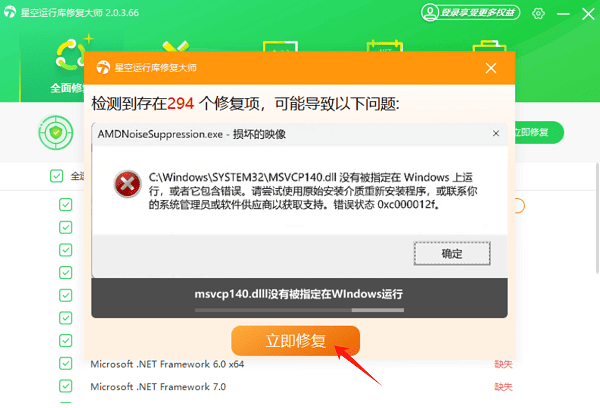
4、等待修复完成,重启电脑后再次安装或直接运行相关程序。
六、系统组件损坏
如果系统核心文件损坏,会导致.NET组件无法正常写入,从而安装失败。操作步骤:
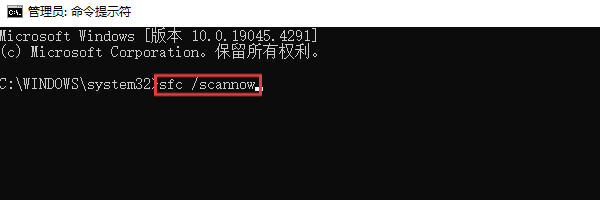
1、点击【开始】→输入“cmd”。
2、右键【命令提示符】→选择【以管理员身份运行】。
3、输入命令:sfc /scannow,等待系统自动扫描并修复。
4、修复完成后重启电脑,再次安装NET4.0。
常见问题解答
1、Win7必须安装.NET 4.0吗?
不是必须,但很多软件(如游戏、工具)依赖该运行环境。
2、为什么一直提示安装失败?
大多是系统更新不足或运行库冲突导致。
3、可以直接安装更高版本.NET吗?
可以,部分情况下安装.NET 4.5及以上版本会自动包含4.0功能。
Win7旗舰版无法安装.NET Framework 4.0,本质上是系统环境问题。解决思路可以总结为:更新系统 + 清理残留 + 修复运行库 + 使用正确安装包。如果你是新手,建议优先使用星空运行库修复大师快速处理;如果动手能力较强,可以逐项排查原因。只要按步骤操作,大多数问题都能顺利解决。
最新资讯
 GLM-5.2本地部署指南:API接入教程
GLM-5.2怎么本地部署?GLM-5.2正式开源,MIT协议可商用!本文就教你本地部署:从硬件配置评估、LM Studio加载GGUF量化模型,到接入OpenClaw调通API,全程实操,小白也能跟得上。
2026-07-27 17:50:45lucky16116 Windows7系统Bluetooth外围设备显示叹号怎么解决 教你快速解决
Windows7系统连接蓝牙设备后出现Bluetooth外围设备黄色叹号,通常是蓝牙驱动缺失、驱动不兼容或系统组件异常导致。本文介绍多种解决方法,包括更新驱动、重新安装设备、检查蓝牙服务等操作,帮助快速恢复蓝牙正常使用。
2026-07-27 17:06:00qwsa29535 电脑垃圾清理软件哪个好?这款百贝C盘清理大师拯救你
电脑垃圾清理软件哪个好?本文从C盘爆红的根本原因说起,深度实测百贝C盘清理大师,从扫描速度、清理精度、微信缓存清理、安全性等维度全面解析,告诉你为什么推荐它。
2026-07-27 16:21:06lucky13277