你是不是也入手了号称“入门级性价比之王”的高漫1060pro数位板?正满心欢喜地插上板子,却发现笔没压感、快捷键用不了怎么办?今天小编就带你搞定高漫1060pro数位板驱动下载与安装,让你的板子瞬间恢复正常!
很多小伙伴以为数位板插上电脑就能用,其实不然。如果没有安装正确的驱动,你的数位板就等于一个没有灵魂的“大号鼠标” ——没有压感,线条没有粗细变化,画画手感全无!
这份超详细的保姆级教程,专治各种“连不上”、“没压感”,哪怕是电脑小白,也能轻松搞定!

一、驱动下载的两种方式
方法1:用驱动人生一键自动安装
很多小伙伴不知道自己的数位板该下哪个版本驱动,或者去官网下载后装不上,可以使用“驱动人生”,这款软件可以自动识别你的硬件型号,包括高漫数位板、显卡、声卡等,并自动安装合适的驱动版本。
在电脑上,下载安装驱动人生官方最新版;

 好评率97%
  下载次数:5399947
 将高漫1060pro数位板连接电脑;
打开软件,点击“立即诊断”;
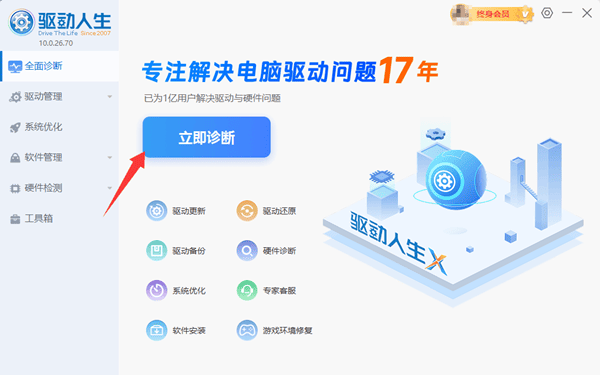
稍等几秒,驱动人生会自动检测出你的高漫设备型号;
点击“全面修复”或“升级/安装”,软件会自动下载并安装对应驱动;
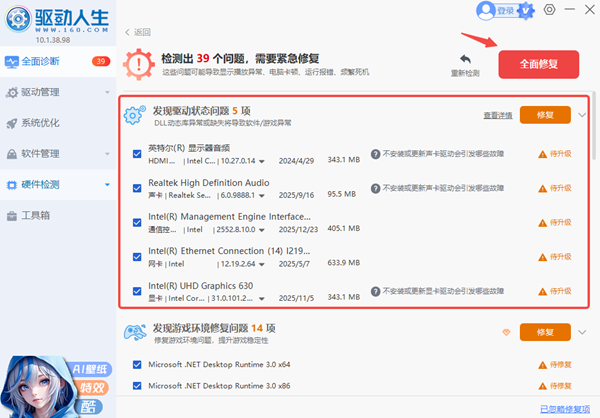
安装完成后重启电脑即可。
方法2:官网手动下载
如果你对电脑操作比较熟悉,也可以直接去高漫网站下载。安装新驱动前,必须先卸载旧版本,否则可能导致设备冲突。
进入高漫网站,点击顶部的【技术支持】-【驱动下载】;
找到【1060PRO】型号;

根据你的电脑系统(Windows或macOS)选择对应驱动下载;
下载后解压文件,再完成安装,最后重启电脑即可。
将数位板连接电脑,当数位板右侧的电源灯亮起,证明连接成功。可以拿起数位笔在板子上挪动,测试电脑屏幕上的光标是否跟着移动。
二、遇到问题怎么办?
1、驱动显示“未连接到设备”
尝试更换电脑的USB接口。
检查板子端的接口是否插紧(这个经常被忽略)。
如果是早期购买的1060pro,可能不兼容官网最新驱动,直接联系店铺客服索取对应版本。
2、压感失效/没有粗细变化
检查Windows Ink设置:进入【设置→蓝牙和其他设备→笔和Windows Ink】,确认“使用Windows Ink”已开启。
PS用户:点击【窗口→画笔设置→形状动态】,在“控制”下拉菜单选择“钢笔压力”。
3、驱动安装不上/显示未知设备
这很可能是系统问题。有用户反馈Win7系统装不上驱动,换了Win10就解决了。这时候可以:
用“驱动人生”先检测一下系统缺失了什么;
或者干脆重装一个完整版的Win10系统。

三、解锁1060Pro的“隐藏技能”
驱动安装成功后,这个板子还有超多实用功能等你解锁,千万别只会用它当普通板子!
1、自定义快捷键
高漫1060pro左侧有一排物理按键和触控条。打开驱动界面,你可以把每个按键设置成你习惯的快捷键(比如:Ctrl+Z(撤销)、B(画笔)、E(橡皮擦))。设置好后,画画效率翻倍!
2、蓝牙连接(手机/电脑)
如果你的1060pro是蓝牙版,长按板子侧面的开关,指示灯闪烁后,打开手机或电脑的蓝牙,搜索“GAOMON”设备连接即可。配合手机上的画世界Pro、MediBang等软件,秒变移动画板!
3、解决线条变形问题
有的小伙伴画直线结果出来是椭圆?大概率是屏幕映射没调好。在驱动设置里,将“工作区域”选择为“全部区域”,并保持比例锁定,就能实现画哪指哪了。
好啦,今天的高漫1060pro数位板驱动下载与安装教程就到这里。你们手里的高漫1060pro不仅是入门神器,用好驱动和快捷键,它完全能陪你从萌新一路进阶到大触。
如果觉得这篇文章对你有帮助,欢迎分享给更多画友小伙伴!
最新资讯
 GLM-5.2本地部署指南:API接入教程
GLM-5.2怎么本地部署?GLM-5.2正式开源,MIT协议可商用!本文就教你本地部署:从硬件配置评估、LM Studio加载GGUF量化模型,到接入OpenClaw调通API,全程实操,小白也能跟得上。
2026-07-27 17:50:45lucky16117 Windows7系统Bluetooth外围设备显示叹号怎么解决 教你快速解决
Windows7系统连接蓝牙设备后出现Bluetooth外围设备黄色叹号,通常是蓝牙驱动缺失、驱动不兼容或系统组件异常导致。本文介绍多种解决方法,包括更新驱动、重新安装设备、检查蓝牙服务等操作,帮助快速恢复蓝牙正常使用。
2026-07-27 17:06:00qwsa29536 电脑垃圾清理软件哪个好?这款百贝C盘清理大师拯救你
电脑垃圾清理软件哪个好?本文从C盘爆红的根本原因说起,深度实测百贝C盘清理大师,从扫描速度、清理精度、微信缓存清理、安全性等维度全面解析,告诉你为什么推荐它。
2026-07-27 16:21:06lucky13278