在设备管理器中,如果你看到“符合蓝牙低能耗GATT的HID设备”出现黄色感叹号,通常意味着该设备驱动异常或通信失败。这类问题常见于蓝牙鼠标、键盘、手柄等设备连接异常时。

一、什么是“蓝牙低能耗GATT的HID设备”?
1、HID(Human Interface Device):人机交互设备,比如鼠标、键盘
2、GATT(Generic Attribute Profile):蓝牙低功耗(BLE)通信协议
也就是说,这个设备是“通过蓝牙低功耗连接的输入设备驱动接口”。一旦出现感叹号,就说明驱动未正确安装、蓝牙通信异常或系统服务出现问题。

二、符合蓝牙低能耗gatt的HID设备感叹号解决方法
方法一:更新或重装蓝牙驱动
大多数情况下,问题都出在蓝牙驱动不兼容或损坏,重新安装驱动往往可以直接解决。操作步骤:
1、打开【设备管理器】,展开【蓝牙】或【人体学输入设备】。
2、找到带感叹号的设备,右键选择【卸载设备】。
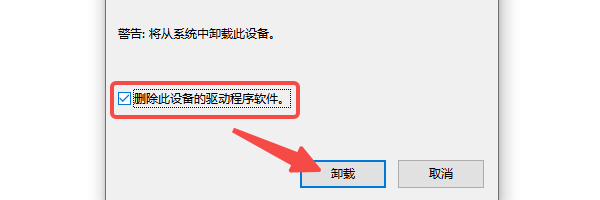
3、勾选“删除此设备的驱动程序软件”。
4、重启电脑后系统会自动重装驱动。
5、如果你不想手动查找驱动,也可以用“驱动人生”这类工具自动检测并修复蓝牙驱动,一键更新更省时间,特别适合新手。

 好评率97%
  下载次数:5400199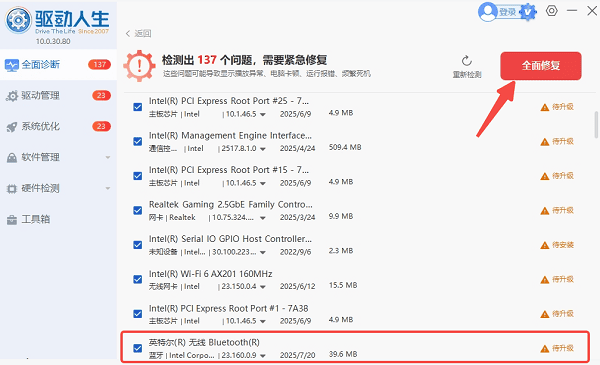
方法二:检查蓝牙服务是否正常
蓝牙功能依赖系统服务运行,如果服务关闭或异常,会导致HID设备无法正常工作。操作步骤:
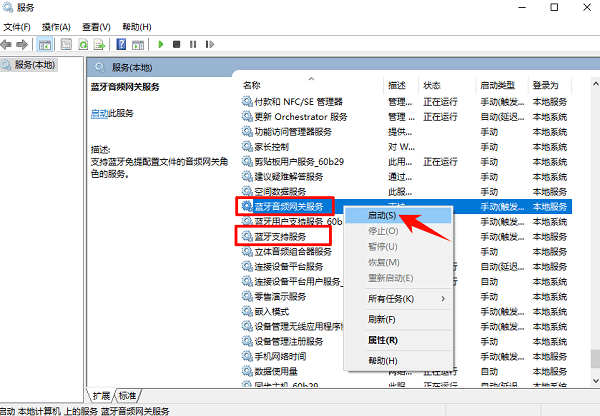
1、按下【Win + R】输入 services.msc。
2、找到以下服务:
蓝牙支持服务(Bluetooth Support Service)
蓝牙音频网关服务(Bluetooth Audio Gateway Service)
3、双击服务,设置启动类型为【自动】,点击【启动】。
4、确认保存并重启电脑。
方法三:重新配对蓝牙设备
配对信息错误或缓存冲突,也会导致GATT设备异常。操作步骤:
1、打开【设置】→【设备】→【蓝牙和其他设备】。
2、找到当前连接设备,点击【删除设备】。
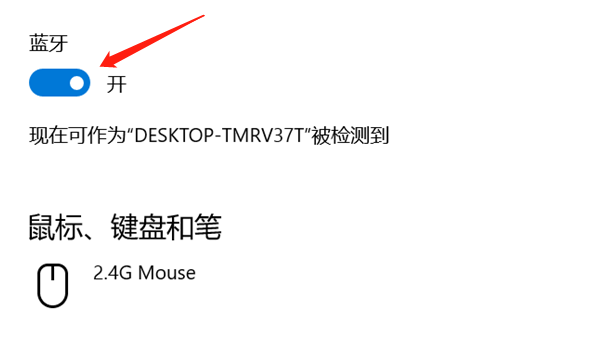
3、关闭蓝牙再重新打开。
4、重新搜索并连接设备,测试是否恢复正常。
方法四:运行Windows疑难解答
Windows内置蓝牙修复工具,可以自动检测并修复常见问题。操作步骤:
1、打开【设置】→【更新和安全】。
2、点击【疑难解答】,选择【其他疑难解答】。
3、点击【蓝牙】→【运行疑难解答】。
4、按提示完成修复。

方法五:更新系统补丁
部分蓝牙问题与系统兼容性有关,尤其是Win10/Win11更新后。操作步骤:
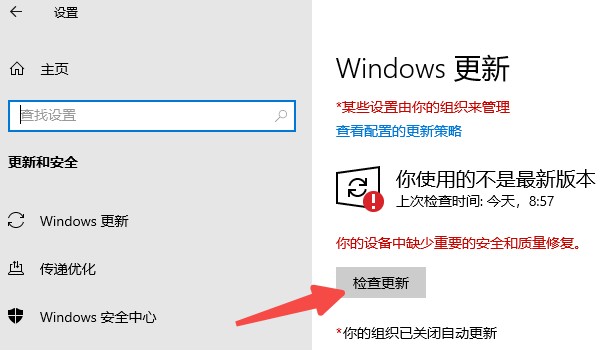
1、打开【设置】→【Windows更新】。
2、点击【检查更新】,安装所有推荐更新。
3、重启电脑,再次检查设备状态。
常见问题解答
1. 感叹号一定是驱动问题吗?
不一定,也可能是服务或配对问题,但驱动问题最常见。
2. 可以不管这个设备吗?
不建议,可能会影响蓝牙鼠标或键盘使用。
3. 蓝牙设备经常断连怎么办?
建议同时更新驱动+检查电源管理设置。
“符合蓝牙低能耗GATT的HID设备”出现感叹号,本质是蓝牙通信或驱动异常。通过以上几种方法,基本都能快速解决。如果你不想逐个排查,直接用“驱动人生”这类工具自动检测驱动问题,通常能更快解决!
最新资讯
 GLM-5.2本地部署指南:API接入教程
GLM-5.2怎么本地部署?GLM-5.2正式开源,MIT协议可商用!本文就教你本地部署:从硬件配置评估、LM Studio加载GGUF量化模型,到接入OpenClaw调通API,全程实操,小白也能跟得上。
2026-07-27 17:50:45lucky16120 Windows7系统Bluetooth外围设备显示叹号怎么解决 教你快速解决
Windows7系统连接蓝牙设备后出现Bluetooth外围设备黄色叹号,通常是蓝牙驱动缺失、驱动不兼容或系统组件异常导致。本文介绍多种解决方法,包括更新驱动、重新安装设备、检查蓝牙服务等操作,帮助快速恢复蓝牙正常使用。
2026-07-27 17:06:00qwsa29537 电脑垃圾清理软件哪个好?这款百贝C盘清理大师拯救你
电脑垃圾清理软件哪个好?本文从C盘爆红的根本原因说起,深度实测百贝C盘清理大师,从扫描速度、清理精度、微信缓存清理、安全性等维度全面解析,告诉你为什么推荐它。
2026-07-27 16:21:06lucky13279