在运行一些软件或游戏时,如果系统提示缺少“Microsoft .NET Desktop Runtime 10.0”,通常会导致程序无法启动或直接报错。这是Windows环境中非常重要的一类运行库。
一、什么是.NET Desktop Runtime 10.0?
.NET Desktop Runtime 是微软提供的运行环境,主要用于支持基于 .NET 技术开发的软件运行,例如桌面应用、工具软件以及部分游戏启动器等。

可以理解为:没有它,很多程序就“跑不起来”。常见问题包括:程序启动提示缺少运行库、安装时报错或失败、已安装但仍无法识别。
二、.NET Desktop Runtime 10.0下载修复方法
方法一:通过微软官方下载安装
从官方渠道下载是最安全、最稳定的方法,可以确保版本正确且无病毒或损坏。操作步骤:
1、打开浏览器,搜索“.NET Desktop Runtime 10.0 官方下载”。
2、进入微软官网(Microsoft .NET下载页面)。

3、找到“.NET Desktop Runtime 10.0”版本,根据系统选择:
x64(64位系统)
x86(32位系统)
4、点击下载。下载完成后,右键安装程序选择【以管理员身份运行】。
5、按提示完成安装再重启电脑。

方法二:使用驱动人生一键修复
如果你不确定系统缺少哪些组件,或者多次安装失败,可以使用工具自动检测和修复运行环境。例如驱动人生不仅能修复.NET运行库,还可以同时修复DirectX、VC++等环境问题,一举两得。操作步骤:
1、下载并安装驱动人生客户端(点击下方按钮可直接获取安装包)。

 好评率97%
  下载次数:5400488
2、打开软件,点击【全面诊断】,查看“运行库/游戏环境”检测结果。

3、找到.NET相关组件,点击【全面修复】。
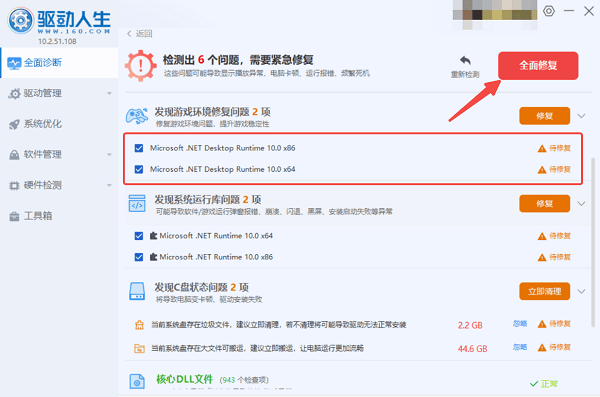
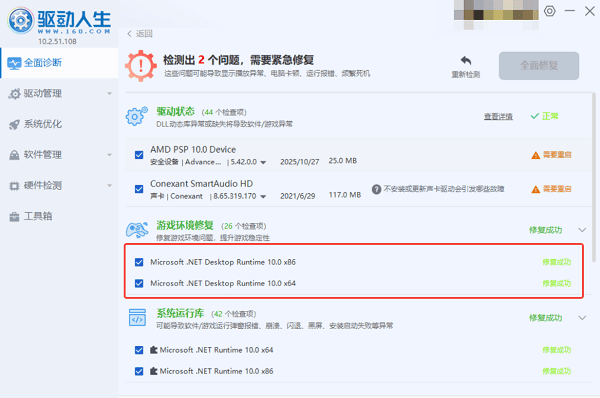
4、等待自动下载安装,完成后重启电脑。
方法三:通过Windows更新补齐组件
部分.NET组件会随系统更新一起推送,如果系统版本较旧,可能缺少必要支持。操作步骤:
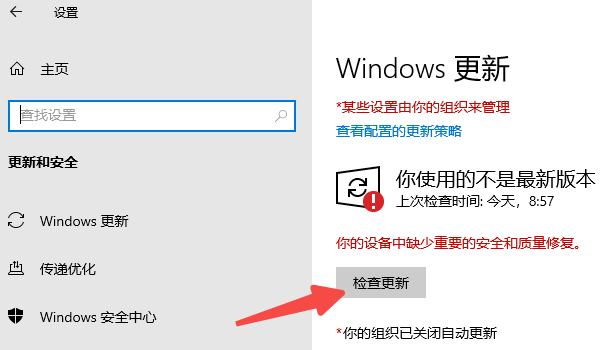
1、打开【设置】→【Windows 更新】。
2、点击【检查更新】,安装所有“重要更新”。
3、如果有“可选更新”,进入查看。
4、勾选相关运行库或组件更新。
5、安装完成后重启电脑。
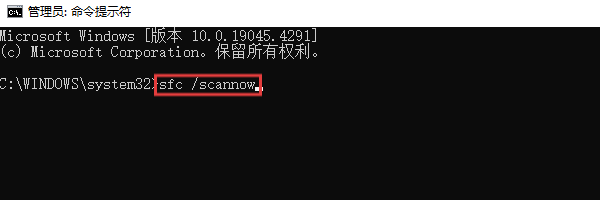
方法四:修复系统文件
如果系统文件损坏,会导致运行库无法正常安装或识别。操作步骤:
1、在开始菜单搜索“cmd”,右键选择【以管理员身份运行】。
2、输入命令:sfc /scannow,等待系统扫描并修复。
3、完成后重启电脑,再次安装.NET Runtime。
方法五:卸载旧版本后重新安装
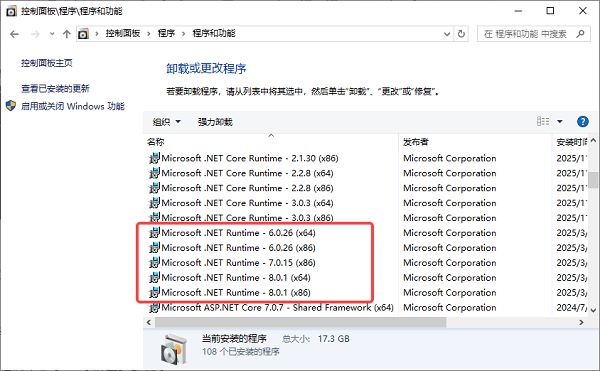
运行库版本冲突是常见问题,尤其是多版本共存时。操作步骤:
1、打开【控制面板】→【程序和功能】。
2、找到所有“.NET Runtime”相关项目。
3、卸载异常或重复版本。
4、重启电脑后再安装.NET Desktop Runtime 10.0。
三、常见问题解答
Q:.NET Runtime和.NET Framework有什么区别?
A:Runtime用于运行程序,Framework偏旧版本架构,两者不同但都重要。
Q:安装后还是提示缺少怎么办?
A:可能版本不匹配,建议确认软件需要的具体版本号。
Q:可以安装多个.NET版本吗?
A:可以,而且很多软件依赖不同版本。
.NET Desktop Runtime 10.0安装问题,本质是运行环境不完整或异常。按照以上几种方法进行操作,一般都能顺利解决。如果你是新手,不妨直接用“驱动人生”检测运行库环境和驱动问题,并一键修复解决,确保电脑处于最佳性能。
最新资讯
 相机连接电脑显示请检查连接设备怎么办 教你快速修复
相机连接电脑显示“请检查连接设备”怎么办?本文介绍USB连接检查、更新驱动、设备管理器修复、关闭USB节能等方法,并教你解决相机无法被电脑识别的问题。
2026-07-28 11:46:23qwsa29799 M.2 NVMe和SATA接口有什么区别?一文教你选对SSD
M.2 NVMe和SATA接口有什么区别?本文详细介绍两种SSD接口在传输速度、协议、外观、兼容性、价格及使用场景等方面的差异,并分享硬盘升级建议,以及如何通过驱动人生快速查看电脑硬盘型号、接口类型并更新相关硬件驱动,帮助用户选择更适合自己的固态硬盘。
2026-07-28 11:44:00kevin11421 解决Windows疑难解答报错“可能未检测到硬件更改”的终极指南
Windows疑难解答提示“可能未检测到硬件更改”?这通常是系统无法自动识别底层硬件状态,导致外接设备(如键鼠、打印机等)失灵。本文为您提供从基础物理排查、系统服务重启,到使用驱动人生一键修复驱动的最新全套解决方案,帮您快速扫除识别障碍,恢复电脑正常运行。
2026-07-28 11:35:15Portia27649