当系统提示“你的设备中缺少重要的安全和质量修复”时,通常是由于Windows更新异常导致。最直接有效的解决方法是:重启更新服务、清理更新缓存、修复系统文件以及更新驱动程序。这类问题大多数情况下可以通过以下步骤彻底解决。
一、出现设备缺少重要安全和质量修复提示的原因
该提示通常出现在Windows更新界面,本质是系统未成功安装关键安全补丁。常见原因包括:
1、Windows Update服务异常或未正常运行;
2、更新缓存文件损坏;
3、系统文件缺失或损坏;
4、驱动程序不兼容或异常;
5、网络或权限问题导致更新失败;
需要注意的是,这不仅仅是一个提示,而是意味着系统可能存在安全风险,建议尽快处理。
二、设备缺少重要安全和质量修复解决方法
方法一:重启Windows更新服务
操作步骤如下:
1、按下Win+R,输入services.msc;
2、找到Windows Update服务;
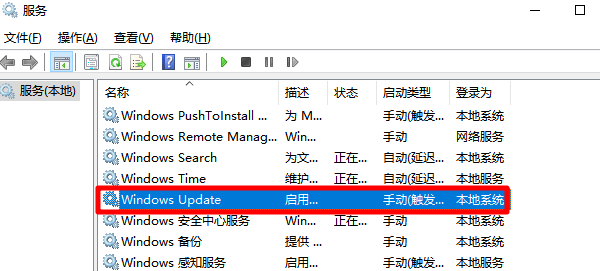
3、右键点击,选择“重新启动”;
该方法适用于更新卡住或长时间无响应的情况。
方法二:更新驱动程序
驱动程序问题是导致Windows更新失败的重要原因之一。如果驱动版本过旧或存在异常,可能会直接影响更新过程。建议使用“驱动人生”进行全面检测与修复,自动扫描系统中存在问题的驱动,一键更新显卡、主板、网卡等关键驱动,修复驱动冲突或兼容性问题。方法如下:

 好评率97%
  下载次数:5400557
 1、点击上方按钮,安装新版驱动人生,打开软件后点击【驱动管理】界面的“立即扫描”选项;软件会全盘扫描电脑存在的问题,用户选择需要更新硬件驱动点击升级修复即可。

在实际使用中,通过更新驱动后,系统更新成功率会显著提升。
方法三:运行系统更新疑难解答
1、打开“设置”;
2、进入“更新和安全”;
3、点击“疑难解答”;
4、选择“其他疑难解答”;
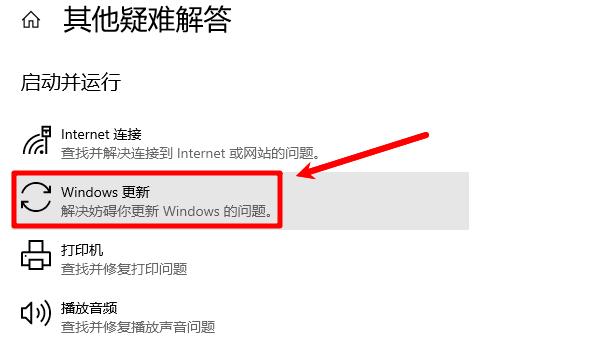
5、运行“Windows更新”;
系统会自动检测并修复常见问题,适合基础用户使用。
方法四:清理更新缓存文件
具体步骤如下:
1、停止Windows Update服务;
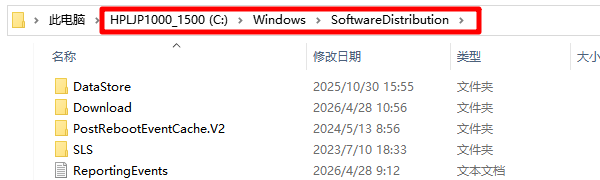
2、打开路径:C:\Windows\SoftwareDistribution
3、删除文件夹内所有内容;
4、重新启动 Windows Update 服务;
该方法可以解决因缓存损坏导致的更新失败问题,是较为关键的一步。
方法五:修复系统文件
打开命令提示符(管理员权限),依次输入以下命令:
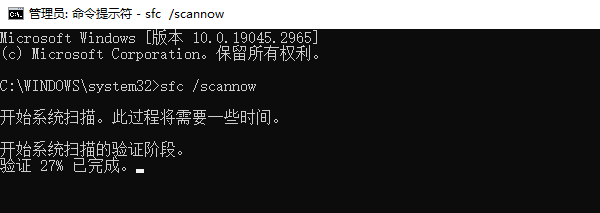
sfc /scannow
DISM /Online /Cleanup-Image /RestoreHealth
该操作可以修复系统核心文件,适用于更新反复失败或系统异常情况。
三、其他可选解决方案
如果以上方法仍未解决问题,可以尝试以下措施:
1、手动下载更新补丁并安装;
2、检查系统磁盘空间是否充足;
3、临时关闭安全软件后重试更新;
4、执行系统重置(保留个人文件);
这些方法适用于较复杂或长期未解决的问题。
四、常见问题说明
1、不修复会有什么影响
系统无法获取最新安全补丁,可能存在漏洞风险,同时影响部分软件运行。
2、为什么更新一直失败
多数情况下是驱动异常或更新缓存损坏导致。
3、是否适用于Windows 11
是的,该问题在Windows 10和Windows 11中解决方法基本一致。
“你的设备中缺少重要的安全和质量修复”本质是Windows更新失败问题。解决思路可以归纳为:重启更新服务、运行疑难解答、清理缓存、修复系统文件以及更新驱动程序。
其中,驱动问题往往容易被忽略,通过“驱动人生”进行驱动检测与更新,可以有效提高系统更新成功率,是值得优先尝试的解决方案之一。
最新资讯
 相机连接电脑显示请检查连接设备怎么办 教你快速修复
相机连接电脑显示“请检查连接设备”怎么办?本文介绍USB连接检查、更新驱动、设备管理器修复、关闭USB节能等方法,并教你解决相机无法被电脑识别的问题。
2026-07-28 11:46:23qwsa29800 M.2 NVMe和SATA接口有什么区别?一文教你选对SSD
M.2 NVMe和SATA接口有什么区别?本文详细介绍两种SSD接口在传输速度、协议、外观、兼容性、价格及使用场景等方面的差异,并分享硬盘升级建议,以及如何通过驱动人生快速查看电脑硬盘型号、接口类型并更新相关硬件驱动,帮助用户选择更适合自己的固态硬盘。
2026-07-28 11:44:00kevin11422 解决Windows疑难解答报错“可能未检测到硬件更改”的终极指南
Windows疑难解答提示“可能未检测到硬件更改”?这通常是系统无法自动识别底层硬件状态,导致外接设备(如键鼠、打印机等)失灵。本文为您提供从基础物理排查、系统服务重启,到使用驱动人生一键修复驱动的最新全套解决方案,帮您快速扫除识别障碍,恢复电脑正常运行。
2026-07-28 11:35:15Portia27650