在使用 Windows 系统时,很多用户可能会遇到更新失败并显示错误代码的情况。常见问题包括网络不稳定、系统文件损坏、更新缓存异常、磁盘空间不足等。虽然错误代码不同,但解决方法大体相似。下面将介绍几个常见的解决方案,帮助你逐步排查并解决更新失败的问题。

一、检查网络连接是否正常
当 Windows 更新失败时,最常见的原因之一是网络问题。如果网络不稳定或被代理、防火墙限制,系统就无法正常下载更新文件。
1. 打开“设置”,点击“网络和Internet”。
2. 检查当前是否已连接到互联网,确保 Wi-Fi 或有线网络稳定。
3. 打开浏览器测试能否访问网页。
4. 如果网络不稳定,建议切换到其他网络环境。
5. 关闭可能影响更新的 VPN 或代理服务。
二、释放磁盘空间
Windows 更新需要足够的磁盘空间才能正常运行,特别是系统盘 C 盘。如果空间不足,就会导致补丁无法下载或安装失败。此时可以借助“百贝C盘助手”来解决。

 好评率97%
  下载次数:3690514
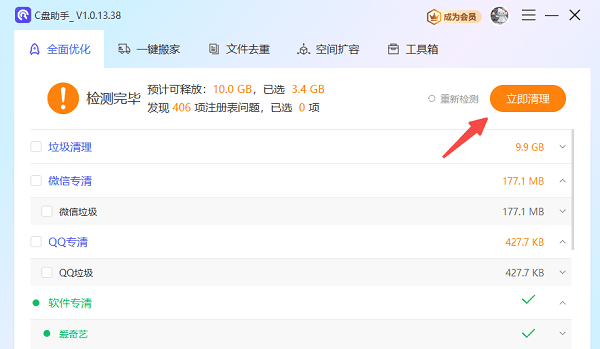
 1. 点击上方按钮下载安装,打开“百贝C盘助手”软件会扫描C盘中的垃圾文件、临时文件、浏览器缓存等,用户选择【立即清理】即可快速释放存储空间。
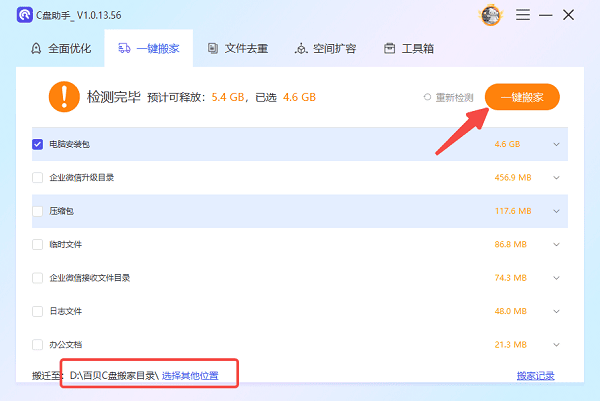
2. 系统清理完这项之后,还可以选择【一键搬家】进行扫描并移动视频或图片等大文件,从而保证系统更新拥有足够的磁盘资源。
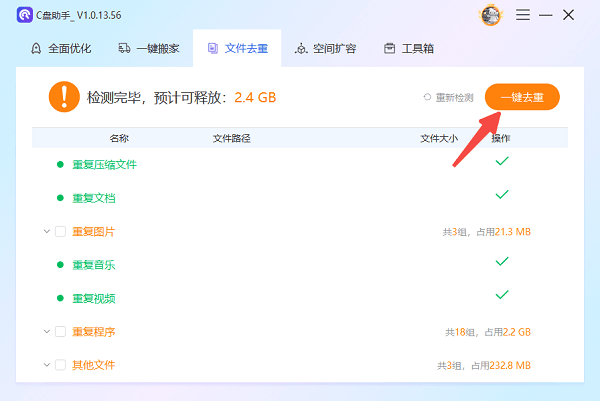
3. 除此之外,用户还可以通过第三个清理方法【文件去重】,将C盘重复的文件进行扫描删除。
4. 再次尝试运行 Windows 更新。
三、运行 Windows 更新疑难解答
Windows 自带了疑难解答工具,可以自动检测并修复部分更新相关问题,这是最简单高效的方法之一。
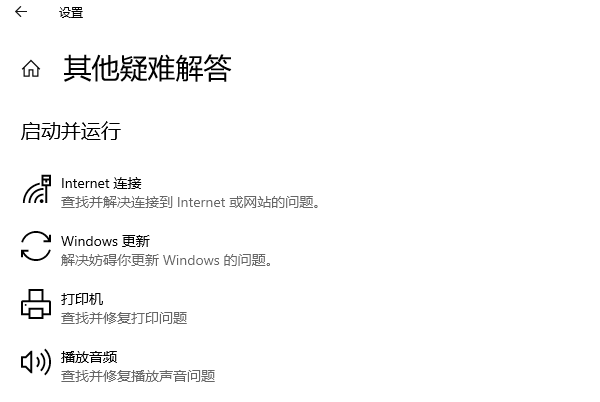
1. 打开“设置”,进入“更新和安全”。
2. 点击左侧的“疑难解答”。
3. 在右侧选择“其他疑难解答”。
4. 找到“Windows 更新”,点击“运行疑难解答”。
5. 按提示操作,等待系统自动修复问题。
四、重置 Windows 更新组件
有时 Windows 更新缓存文件损坏,会导致重复报错。通过停止相关服务并清除缓存文件,可以解决此问题。
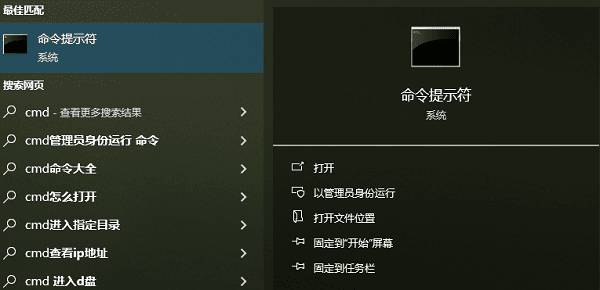
1. 在任务栏搜索“cmd”,右键“命令提示符”,选择“以管理员身份运行”。
2. 输入以下命令逐条执行:
net stop wuauserv
net stop cryptSvc
net stop bits
net stop msiserver
3. 输入以下命令清空更新缓存:
ren C:\Windows\SoftwareDistribution SoftwareDistribution.old
ren C:\Windows\System32\catroot2 Catroot2.old
4. 重新启动服务:
net start wuauserv
net start cryptSvc
net start bits
net start msiserver
5. 重启电脑,再次尝试更新。
五、检查系统文件完整性
如果系统文件受损,Windows 更新可能报错。通过系统文件检查工具 (SFC) 和 DISM,可以扫描并修复损坏文件。
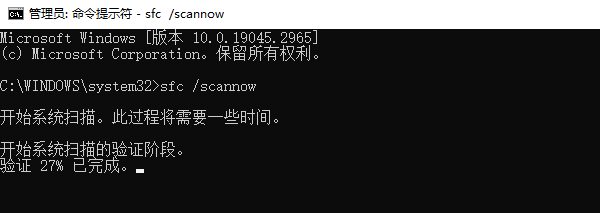
1. 以管理员身份打开“命令提示符”。
2. 输入以下命令并回车:sfc /scannow
3. 等待系统自动扫描并修复损坏文件。
4. 如果仍有问题,继续输入:DISM /Online /Cleanup-Image /RestoreHealth
5. 执行完成后,重启电脑并重新尝试更新。
以上就是 Windows 更新失败显示错误代码的解决方法,希望对你有帮助。如果遇到网卡、显卡、蓝牙、声卡等驱动的相关问题都可以下载“驱动人生”进行检测修复,同时它还支持驱动下载、驱动安装、驱动备份等等,可以灵活的安装驱动。
最新资讯
 GPT-6免费版和付费版的区别?亲测对比发现差在这4个地方
GPT-6已向所有ChatGPT用户推送,免费版使用GPT-6 Luna,付费Plus版使用GPT-6 Sol,Pro版独享GPT-6 Astra。本文从模型版本、消息额度、记忆上下文、功能权限四个维度详细对比免费版和付费版的区别,帮助用户判断是否需要升级付费套餐。
2026-10-10 19:00:18lucky27981 d3dx10_43.dll文件丢失怎么办 详细修复教程
电脑提示d3dx10_43.dll文件丢失,导致游戏无法启动怎么办?本文介绍4种解决方法,包括修复DirectX运行库、验证游戏文件、检查系统文件及更新显卡驱动,帮助快速排查DLL缺失问题。
2026-10-10 18:14:48qwsa15602 Windows更新暂停365天不够用?长期禁用自动更新的方法
Windows更新暂停最多365天,到期后又自动恢复?本文解析Win10/Win11更新暂停35天与365天的区别,介绍百贝禁用系统更新一键关闭后台自动更新,以及新版Win11延长暂停日期的方法。
2026-10-10 16:27:58kevin28326