当电脑提示“你的设备遇到问题,需要重启”时,意味着系统遇到了严重错误,不得不强制重启以防止数据损坏。这种情况在Windows系统中较为常见,被称为“蓝屏死机”(BSOD)。本文将重点介绍遇到这一问题时的实用解决方法,帮助你尽快恢复正常使用。

一、记录蓝屏错误信息
在蓝屏提示中,通常会显示一个“停止代码”(Stop Code),如“IRQL_NOT_LESS_OR_EQUAL”、“PAGE_FAULT_IN_NONPAGED_AREA”等。记录下这个代码是排查问题的第一步,它可以帮助你或技术人员快速定位可能的原因。

二、重启后执行初步排查
蓝屏后系统会自动重启。若重启后电脑可以正常进入桌面,建议尽快执行以下操作:
1. 检查最近的改动
回想最近是否安装了新软件、更新了驱动或插入了新硬件。如果蓝屏出现在某个操作之后,优先考虑回滚这部分改动。例如:
卸载最近安装的软件;
拔掉新插入的硬件设备;
进入“设备管理器”中还原驱动。
三、更新驱动程序
驱动程序是系统与硬件之间的桥梁。如果驱动版本过旧或不兼容当前的系统版本,很容易导致蓝屏。因此,保持驱动程序更新是解决此类问题的关键措施之一。
1. 通过设备管理器手动更新
右键点击“此电脑”>“管理”>“设备管理器”,找到疑似有问题的设备(通常会有黄色感叹号提示),右键点击它,选择“更新驱动程序”。不过这种方式较为繁琐,且不一定能找到最新驱动。
2. 借助驱动管理工具
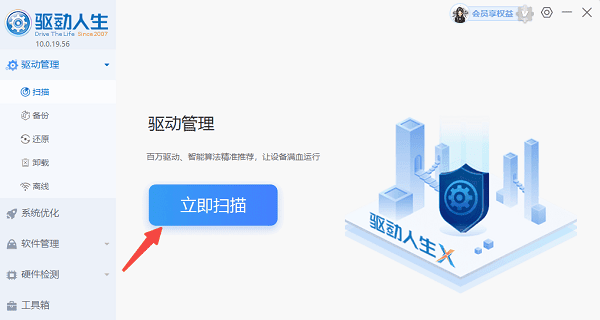
为了提高效率,你可以使用“驱动人生”自动扫描系统中已安装的驱动程序,识别过期或不兼容的版本,并一键更新至官方稳定版本,尤其适用于不熟悉手动操作的用户。

 好评率97%
  下载次数:5669119
 点击上方下载按钮安装打开“驱动人生”切换到-驱动管理栏目,点击立即扫描选项;
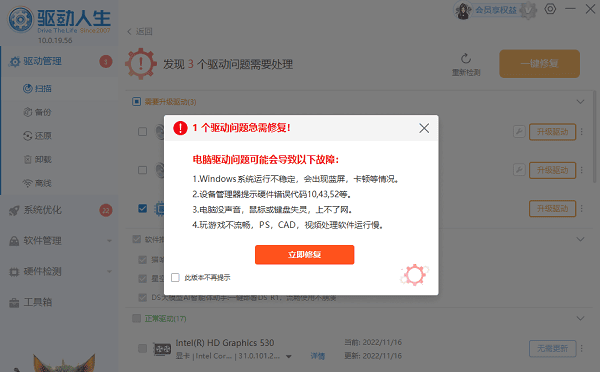
如果发现驱动有问题,点击“立即修复”,软件会自动下载安装最适合的驱动程序,确保电脑稳定运行。
四、运行系统内置诊断工具
Windows 提供了一些实用的内建工具,可以帮助排查硬件故障和系统异常:
1. 内存诊断工具:按下 `Win + R`,输入 `mdsched.exe`,回车后重启系统检测内存问题。
2. 磁盘检查工具(CHKDSK):在命令提示符中输入 `chkdsk C: /f /r`,系统将扫描并修复磁盘上的错误。
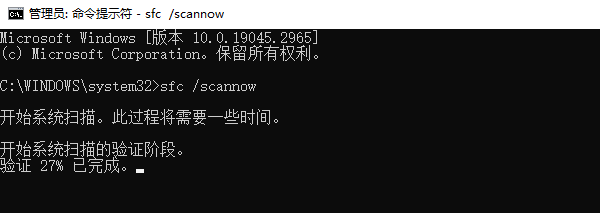
2. 系统文件检查器(SFC):通过 `sfc /scannow` 命令扫描并修复损坏的系统文件。
五、进入安全模式进行排查
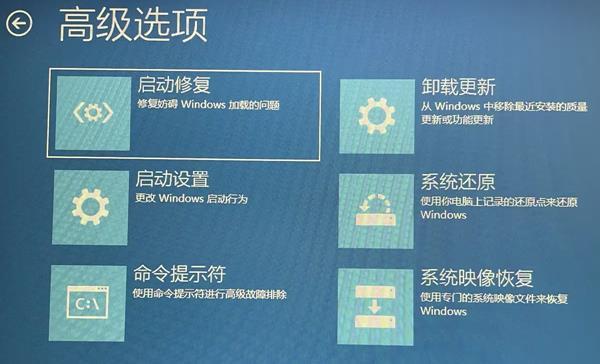
如果系统无法正常启动,建议尝试进入“安全模式”。重启电脑,在启动界面反复按F8或按住Shift点击“重启”,进入高级选项,在“启动设置”中选择“安全模式”。在这个模式下,系统只加载必要的驱动和服务,更易于排查问题源头。
在安全模式中,你可以:
1. 卸载或禁用疑似问题驱动;
2. 运行杀毒软件清除潜在威胁;
3. 回滚系统更新或还原系统。
六、系统还原或重置
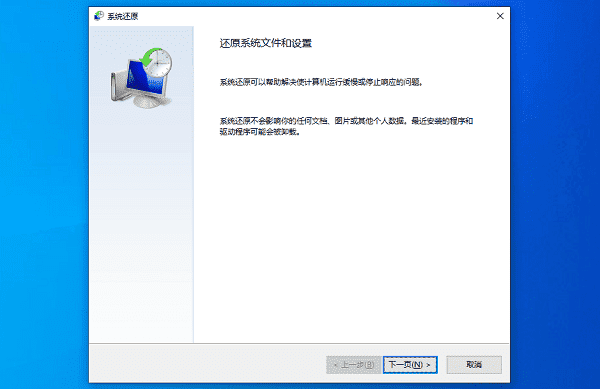
如果问题持续存在,建议使用“系统还原”功能将系统回滚至先前稳定状态(前提是之前开启了系统还原点)。若没有可用还原点,可以考虑执行“重置此电脑”操作,选择“保留我的文件”选项,清除系统设置和程序但保留个人数据。这种方法虽然极端,但通常能彻底解决问题。
以上就是电脑提示"你的设备遇到问题需要重启"的解决方法。希望对大家有所帮助。如果遇到网卡、显卡、蓝牙、声卡等驱动的相关问题都可以下载“驱动人生”进行检测修复,同时驱动人生支持驱动下载、驱动安装、驱动备份等等,可以灵活的安装驱动。
最新资讯
 dao350.dll下载与修复方法,解决DLL文件缺失问题
电脑提示找不到dao350.dll或因文件缺失导致程序无法启动怎么办?本文介绍重新安装软件、修复数据库组件、检查DLL文件及系统文件等方法,并介绍使用星空运行库修复大师排查相关运行库问题,帮助解决dao350.dll报错。
2026-10-29 18:08:47qwsa28436 C盘没有Users文件夹怎么办?Win10/Win11快速找回教程
C盘没有Users文件夹怎么办?本文针对Windows 10和Windows 11电脑找不到Users目录的问题,分析文件夹隐藏、用户配置文件迁移、系统盘符变化及系统文件异常等常见原因,并提供显示隐藏文件、查看用户路径、检查系统盘和修复系统文件等解决方法。同时介绍C盘空间不足时的处理思路,帮助用户安全排查问题,避免误删重要数据。
2026-10-29 14:50:17Portia17116 icuuc44.dll丢失导致软件打不开?修复方法来了
打开软件提示找不到icuuc44.dll,无法继续执行代码?了解icuuc44.dll文件缺失的原因,通过运行库检测、恢复软件组件和检查DLL版本等方法解决程序启动报错。
2026-10-29 13:52:26kevin28556