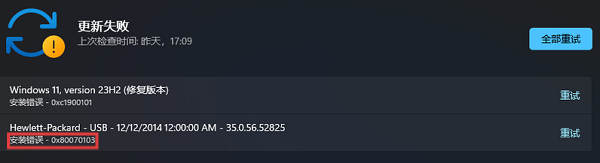
当Windows 11 更新时突然弹出“错误代码 0x80070103”,是不是让你一头雾水?很多人以为这是系统 bug,实际上它背后藏着驱动更新逻辑的问题。如果你懒得折腾、搞不清版本对不对,或者根本不知道该不该装这个驱动,那么那这篇文章你一定要看。

一、错误代码 0x80070103 的含义和触发背景
0x80070103 是 Windows 更新中的一个“非致命”错误代码,官方释义为:“Windows Update 尝试安装已存在的驱动程序,或该驱动程序并不适用于当前硬件设备。” 这个提示表面看起来只是更新失败,实际上反映了驱动程序识别、版本冲突或系统推送判断上的问题。一般情况下,该错误出现在以下几种场景:
你已安装了最新驱动程序,而系统仍尝试推送旧版本。
Windows Update 推送的驱动与设备型号不兼容。
硬件 ID 或设备信息异常,导致系统误判硬件型号。
第三方驱动管理软件与系统更新存在冲突。
你正在使用 Insider Preview 或测试版系统,接收到实验性驱动。
二、常见解决方法汇总
方法一:检查 Windows 更新中的可选更新
在大多数情况下,错误代码源自系统尝试强行推送某个驱动。你可以进入设置手动管理它:
打开“设置”>“Windows 更新”>“高级选项”,找到“可选更新”。
查看是否有某个驱动程序处于“待安装”状态。
如果已知该驱动与你的设备无关,或者你已经手动安装了新版本,可不勾选该驱动。
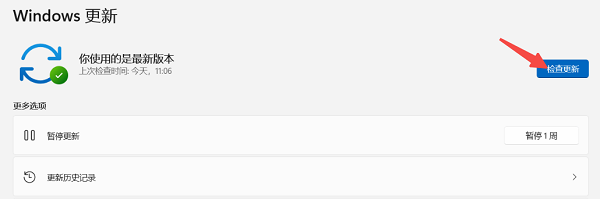
返回更新界面,手动点击“检查更新”并重新安装剩余更新。
方法二:使用驱动人生一键更新驱动
手动管理驱动虽然有效,但对普通用户而言较为繁琐。更高效的方式是使用驱动人生这款工具,它支持一键扫描硬件信息,自动识别最适配的驱动版本,避免更新错误。
在电脑上下载并安装最新版驱动人生客户端。

 好评率97%
  下载次数:5401099
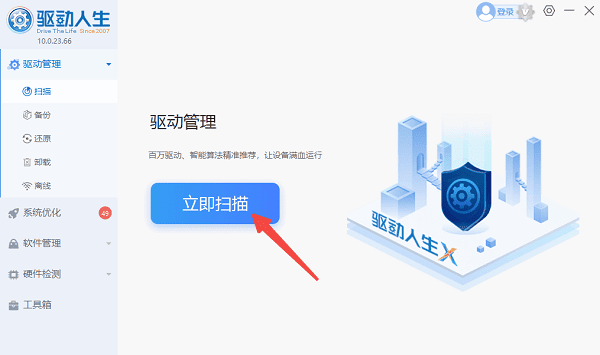
 打开驱动人生,点击“立即扫描”,让系统识别当前所有硬件及驱动状态。
找到异常的设备驱动,点击“升级驱动”或“一键修复”进行下载安装。
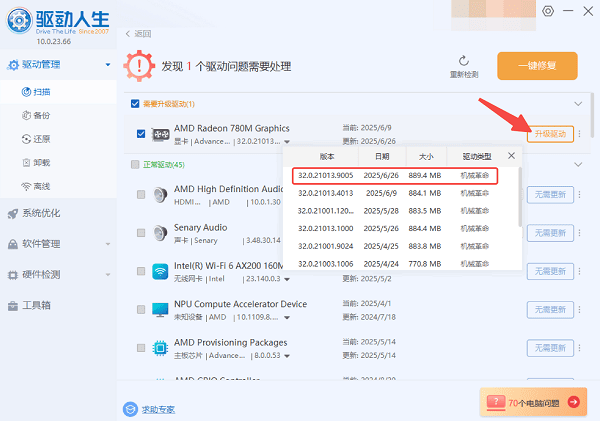
等待下载与安装完成后,需要重启系统。

再返回 Windows 更新页面,重新检查是否仍有该错误提示。
方法三:隐藏或屏蔽出错驱动更新
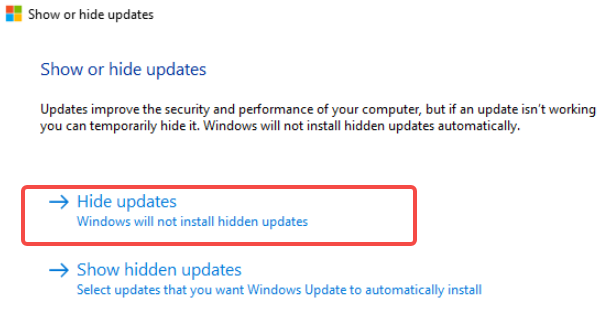
微软提供了一个小工具:Show or Hide Updates(wushowhide.diagcab),可以用来隐藏某些更新项目,避免系统反复尝试安装。
在微软网站或技术社区找到并下载“wushowhide.diagcab”工具。
运行工具,点击“Next”,选择“Hide updates”。
勾选你不想更新的驱动名称,比如出错的显卡驱动,完成后关闭工具。
系统将不再尝试推送该驱动,避免再次触发错误。
方法四:通过设备管理器卸载并重装驱动
如果错误始终无法解决,也可以选择卸载设备驱动并手动安装:
右键“此电脑”>“管理”>“设备管理器”。
找到出错设备,如显示适配器或网络适配器。
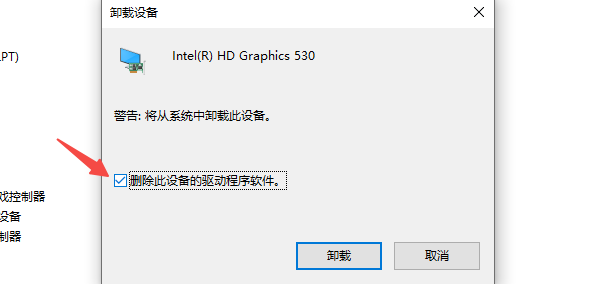
右键“卸载设备”,勾选“删除此设备的驱动程序软件”。
卸载后重启系统,Windows 会尝试重新识别设备。
三、预防和优化建议
虽然 0x80070103 是非严重错误,但频繁出现会影响用户体验,建议从源头优化:
1、关闭不必要的驱动自动更新
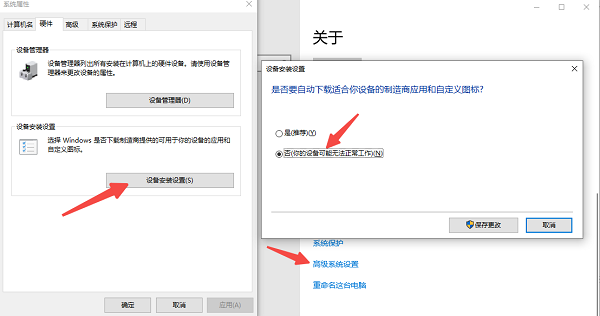
进入“设置”>“系统”>“高级系统设置”>“硬件”>“设备安装设置”。
选择“否(你的设备可能无法正常运行)”,禁止系统自动推送驱动。
2、使用稳定通道系统版本
避免使用 Windows Insider 或测试版系统。
这些版本经常推送不稳定驱动,是错误代码高发地带。
3、定期清理系统缓存和日志文件
可以使用系统自带的“磁盘清理”工具。
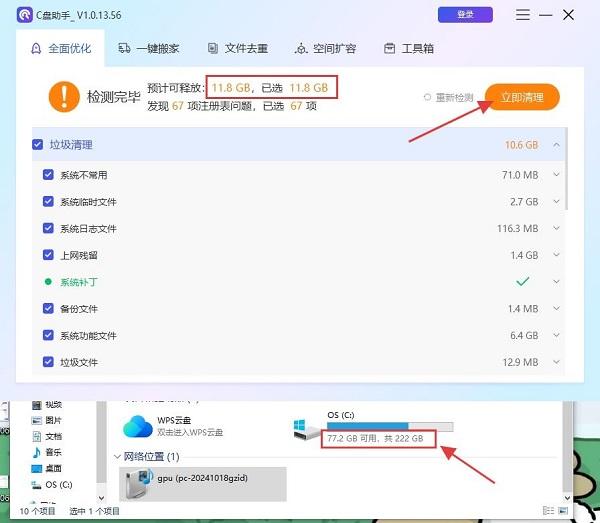
或者借助百贝C盘助手清理临时文件,提升更新效率。
“错误代码 0x80070103”虽然不会导致系统严重故障,但却暴露了 Windows 在驱动更新机制上的一些问题。相比手动查找、尝试多个版本驱动的复杂操作,使用驱动人生进行自动识别与安装,不仅能修复驱动问题,也能防止类似错误再次发生。
最新资讯
 Win11安全中心有个黄色感叹号怎么办?完整排查指南
Win11安全中心出现黄色感叹号怎么办?本文详细分析安全中心黄色警告的常见原因,包括内核隔离驱动不兼容、TPM问题、安全启动未开启、病毒防护异常等,提供完整的排查步骤和解决方案,快速消除安全中心警告。
2026-07-28 17:33:34lucky23163 Win11内核隔离打不开?提示“驱动程序不兼容”的解决方法
Win11无法开启内核隔离提示“驱动程序不兼容”怎么办?本文详细讲解内存完整性功能的作用、驱动不兼容的原因,并使用驱动人生一键检测升级驱动,轻松开启内核隔离,提升系统安全防护。
2026-07-28 16:46:57lucky25797 ODBC驱动安装失败提示“Unable to load odbcji32.dll”错误修复指南
运行软件或配置ODBC数据源时突然弹出“Unable to load odbcji32.dll”错误,导致Access数据库连接失败、程序无法正常启动?这个看似棘手的DLL错误,实则与Office安装方式、系统文件损坏或运行库缺失密切相关。本文基于微软官方技术文档及最新实测经验,梳理出从一键修复到手动排查的完整解决方案,帮你快速恢复ODBC驱动正常工作。
2026-07-28 16:44:13Portia23613