不小心把珍贵的图片给删了,还能恢复吗?幸运的是,被删除的照片通常不是立刻彻底消失,而是可以通过一些方法找回。以下是常用的恢复途径,一起来看看~

一、第一时间检查回收站/最近删除
无论你用的是电脑还是手机,系统都会提供一个“回收站”或者“最近删除”相册。比如:
Windows电脑:打开桌面上的“回收站”,看看里面有没有你的照片,如果有,右键点击选择“还原”。

Mac电脑:在“废纸篓”里查看。
iPhone:进入“照片”App,点击“相簿”-“最近删除”,选中照片后点击“恢复”。
安卓手机:有些手机自带的相册App也有“回收站”功能,比如华为、三星、小米等,可在相册设置里找到。
二、使用云端备份找回
你平时有开通iCloud、Google Photos、华为云、百度网盘等云服务吗?很多人都忽略了云备份,其实它们常常帮你悄悄存了备份:
打开你的云盘或相册云端账户;
登录后搜索照片或者按照时间找;
找到后直接下载到本地。

三、用专业恢复软件深度扫描
如果在回收站、云端都找不到,可以尝试使用数据恢复软件,它们能扫描设备里被删除但未覆盖的数据,有机会恢复已删除的照片。
以电脑端为例,推荐使用 数据救星 软件,它操作简单、扫描能力强,支持多种存储设备(硬盘、U盘、SD卡等),即使是被彻底清空回收站的照片,也有可能找回来。
恢复步骤:
下载并安装数据救星软件到你的电脑上。

 好评率97%
  下载次数:3784746
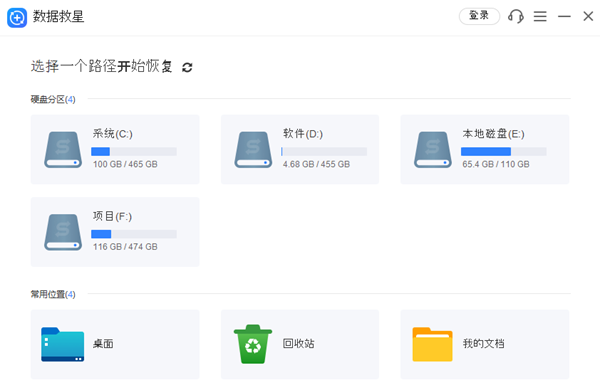
 打开软件后,选择你想恢复照片的磁盘或存储设备,耐心等待扫描完成。
等待扫描结果,然后选择“文件类型”,找到“图片”,点击图片后面的“小眼睛”,还支持预览功能。
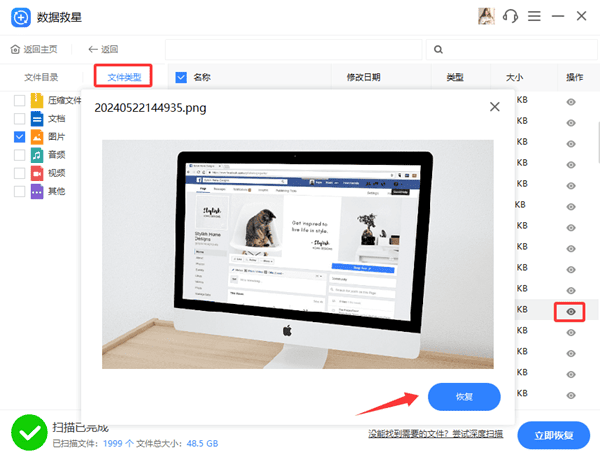
找到需要恢复的照片,勾选后点击“恢复”,并将文件保存到另一块磁盘(避免覆盖)。
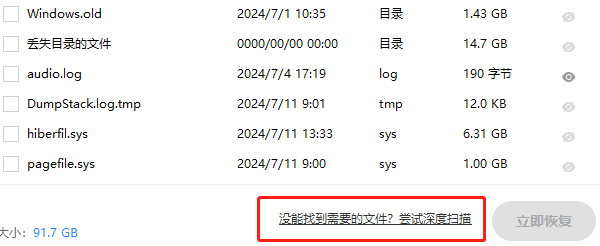
也可以执行“深度扫描”,深度检测电脑丢失的图片;
四、注意事项
删除后应尽快停止对设备的写入操作,以免数据被覆盖。
恢复操作要尽早进行,使用设备时间越短,照片被新数据覆盖的风险越低,成功率也越高。
养成定期备份的习惯,能大幅减少数据丢失风险。
通过以上方法,绝大多数情况下都能找回已删除的照片。遇到电脑误删、格式化、系统崩溃等情况时,可以优先使用“数据救星”检测和恢复数据,快速找回所需内容。
最新资讯
 GPT-6免费版和付费版的区别?亲测对比发现差在这4个地方
GPT-6已向所有ChatGPT用户推送,免费版使用GPT-6 Luna,付费Plus版使用GPT-6 Sol,Pro版独享GPT-6 Astra。本文从模型版本、消息额度、记忆上下文、功能权限四个维度详细对比免费版和付费版的区别,帮助用户判断是否需要升级付费套餐。
2026-10-10 19:00:18lucky27978 d3dx10_43.dll文件丢失怎么办 详细修复教程
电脑提示d3dx10_43.dll文件丢失,导致游戏无法启动怎么办?本文介绍4种解决方法,包括修复DirectX运行库、验证游戏文件、检查系统文件及更新显卡驱动,帮助快速排查DLL缺失问题。
2026-10-10 18:14:48qwsa15599 Windows更新暂停365天不够用?长期禁用自动更新的方法
Windows更新暂停最多365天,到期后又自动恢复?本文解析Win10/Win11更新暂停35天与365天的区别,介绍百贝禁用系统更新一键关闭后台自动更新,以及新版Win11延长暂停日期的方法。
2026-10-10 16:27:58kevin28323