很多人都遇到过误删电脑文件、甚至清空回收站的情况,像工作文档、照片、论文、视频素材这些重要文件丢失确实让人崩溃。其实,大多数被删除的文件并没有彻底消失,是可以恢复的。今天就给大家分享几种亲测有效的恢复方法。

一、误删文件后,第一步要做什么?
当你在电脑上删除一个文件后,它其实并没有立即从硬盘中消失,而是被标记为“可被覆盖”。只要还没有新数据写入该位置,就有机会被恢复。
因此,当发现误删文件时,请第一时间停止对该磁盘的写入操作,避免数据被覆盖。越早停止写入新数据,恢复成功率越高。

方法一:先检查“回收站”
如果只是普通删除(按了 Delete 键),文件一般都还在【回收站】。操作方法:
打开桌面上的回收站;

找到被删除的文件;
右键点击 → 选择“还原”;
文件会回到原来的位置。
如果你清空过回收站,那就需要用下面的方法。
方法二:使用“数据救星”恢复
如果文件彻底删除、清空回收站、甚至格式化了硬盘,就需要用到专业的数据恢复软件【数据救星】。它支持恢复文档、照片、视频、压缩包等多种文件类型,而且扫描速度快、恢复率高,界面也特别简单。步骤如下:
点击此处下载数据救星官方版本;

 好评率97%
  下载次数:3819198
 选中要扫描的磁盘(比如C盘、U盘等),等待几分钟;

扫描结果出来后,勾选需要的文件,点击【立即恢复】即可。

如果文件太多,还可以按“文件类型”找到自己想要恢复的文件。

如果恢复不够彻底,还可以点击“深度扫描”功能,让你把误删的重要资料都找回来。

方法三:尝试系统还原
如果误删的是系统文件或桌面文件,也可以试试系统还原。但这种方法有个前提,就是你在文件删除之前创建了一个“还原点”,不然此方法使用不了。
打开电脑的【控制面板】 → 【系统和安全】 → 【系统】;
点击【系统保护】 → 【系统还原】;

选择一个删除文件前的还原点 → 点击【下一步】。
系统将回到之前的状态,部分文件也会随之恢复。不过对个人文件的帮助有限,推荐结合“数据救星”使用效果更好。
以上就是电脑数据恢复的全部方法啦。为了防止再次丢失,建议定期备份重要数据。日常使用电脑时,如果遇到电脑数据丢失、U盘格式化等,都可以使用数据救星恢复。
最新资讯
 Teams缓存占满C盘?清理文件位置与方法
Microsoft Teams使用久了缓存越来越大,占用C盘空间?本文介绍新版和经典版Teams的缓存文件位置、手动清理方法及Windows应用重置操作,并结合百贝C盘清理大师清理可安全删除的临时文件,帮助释放磁盘空间,避免误删重要数据。
2026-10-22 17:15:49kevin18749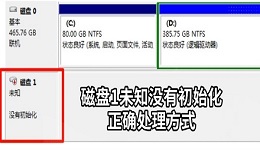 磁盘1未知没有初始化怎么解决 教你正确处理
电脑磁盘1显示未知、没有初始化怎么办?本文介绍检查硬盘连接、查看磁盘状态、更新设备驱动、使用数据救星恢复文件及初始化新硬盘等5种方法,帮助排查磁盘识别异常,解决问题前注意保护重要数据。
2026-10-22 15:11:35qwsa8248 Edge在C盘怎么移到D盘?两种方法轻松释放C盘空间
Microsoft Edge浏览器安装在C盘,导致系统盘空间不足怎么办?本文介绍两种解决方法:使用百贝C盘清理大师的一键搬家功能迁移Edge程序,以及修改浏览器默认下载位置,将下载文件保存到D盘。同时说明迁移前的注意事项、浏览器数据备份方法及常见问题,帮助Windows 10、Windows 11用户合理释放C盘空间。
2026-10-22 14:48:34Portia18917