这两天,DeepSeek V4的发布在全网刷屏了,各种教程满天飞,看得人眼花缭乱。你是不是也特别想在电脑上试试,但又不知道该从哪儿下手?今天这篇文章就带你理清所有安装方法,按不同需求对号入座,保证一篇文章就把所有路径全部捋明白。
一、浏览器就能用,真正零门槛
如果你只是轻度使用,办公写文档、日常答疑解惑,那最推荐的方法就是这个。
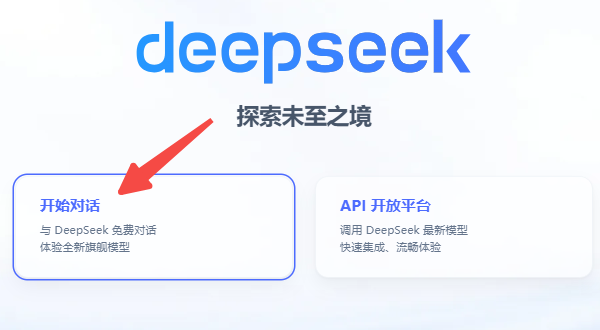
打开浏览器,进入DeepSeek网站,点击“开始对话”,再用手机号验证码或微信扫码登录注册,几秒钟就能完成。
登录后模型已经默认配置好了,直接打字就能对话。DeepSeek V4-Flash对应“快速模式”;DeepSeek V4-Pro对应“专家模式”。每天免费畅用,无需下载任何软件,对话记录自动云端保存。
网页版还支持上传PDF、Word、Excel和PPT等多种文件,让DeepSeek帮助分析总结。联网搜索功能也很实用,遇到需要实时信息的问题时,手动点开输入框旁边的开关即可。
二、搭建本地AI助手,让它真正干活
如果普通聊天已经满足不了你,想体验更进阶的能力——比如让AI替你自动搜集资料、整理表格、甚至执行跨应用的任务,那就可以试试这种方法:通过OpenClaw接入DeepSeek V4大模型。
OpenClaw是现在很火的一个开源AI Agent框架,它不只会跟你在框里打字,更具备操作文件、打开浏览器、跨应用执行任务的能力。DeepSeek V4做大脑负责推理,OpenClaw做手脚负责执行,简直是绝配。
具体怎么操作呢?这里推荐一款工具——OpenClaw部署助手,可以帮你快速配置完成。
操作如下:
1、点击下方按钮,下载OpenClaw部署助手安装包。

 好评率97%
  下载次数:3606575
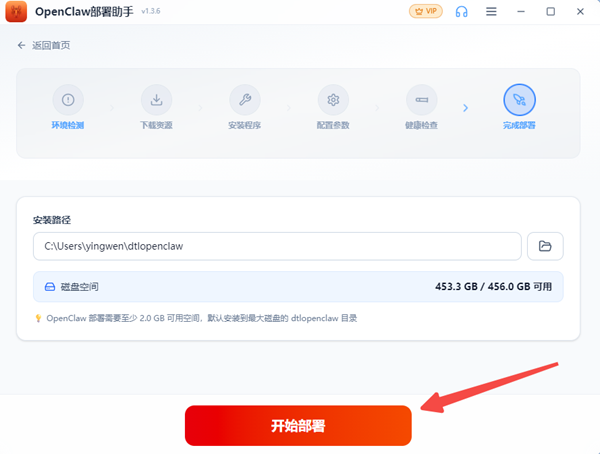
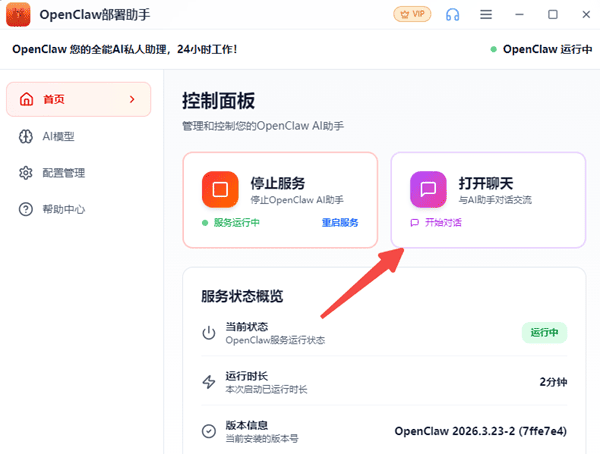
 2、打开软件后,点击主界面的“开始部署”按钮。全程不用敲一行代码,自动配置好所有运行环境,等进度条走完即完成部署。
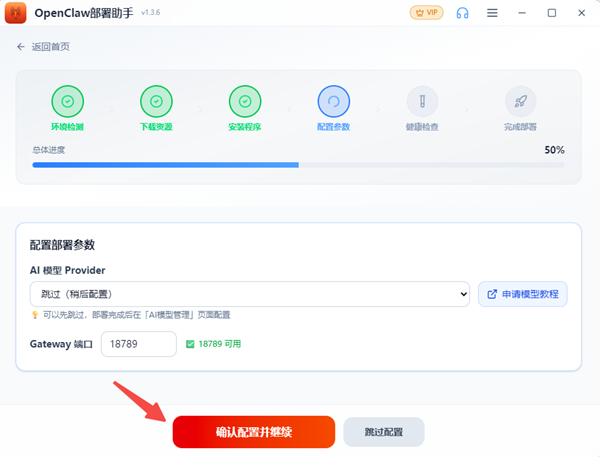
3、部署过程中如遇到参数配置弹窗,可先选择跳过(后续会提供详细讲解),不影响主流程,点击“确认配置并继续”即可继续进行。
4、当页面提示“已成功部署”,说明OpenClaw已部署完成。
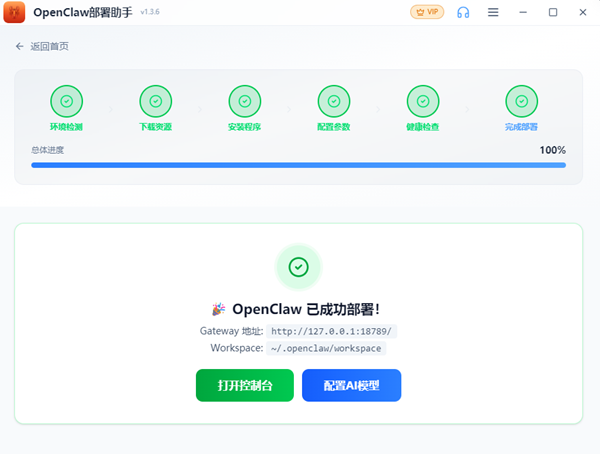
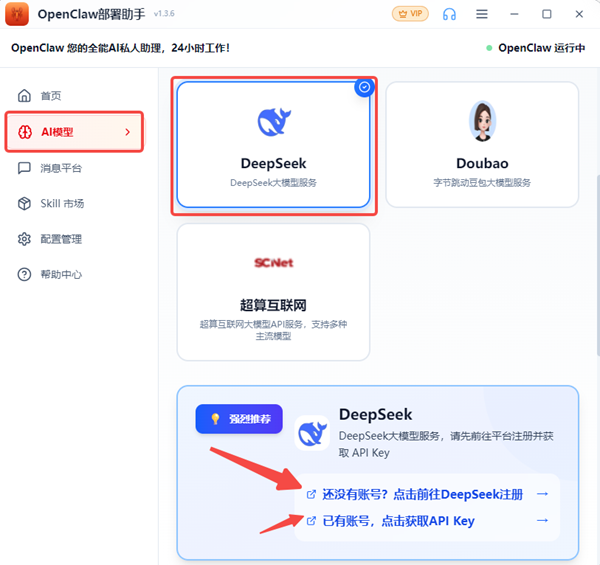
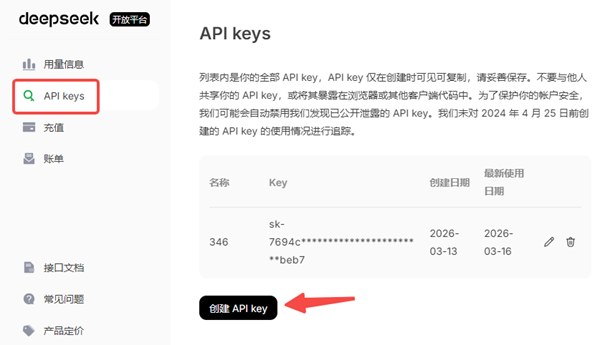
5、然后进入“AI模型”设置,选择DeepSeek并前往开放平台注册获取API Key,从“API Keys”页面创建一串以sk开头的密钥,粘贴保存。
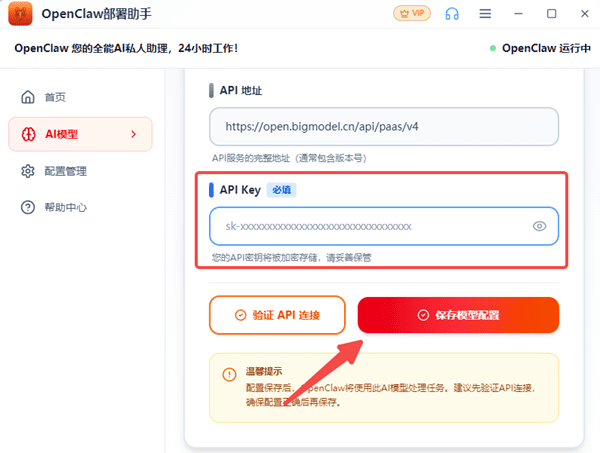
6、返回OpenClaw部署助手,将复制的密钥粘贴到对应输入框中,点击「保存模型配置」,看到验证成功就完成了。
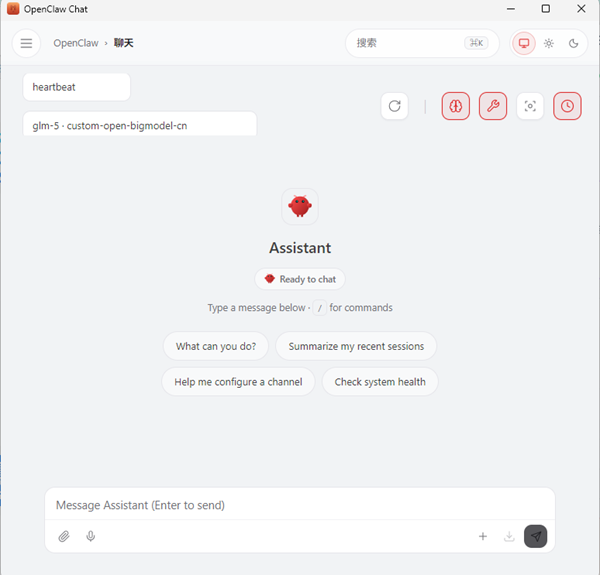
7、点击首页的「打开聊天」——你的专属AI助手正式上线。输入一条测试消息(如“你好,请自我介绍”),如果能正常收到回复,即表示部署成功。
三、离线使用,数据完全本地化
如果注重隐私安全,或者经常在断网环境下办公,希望所有对话数据都只留在自己的电脑里——那就需要把模型直接部署到本地硬盘中。
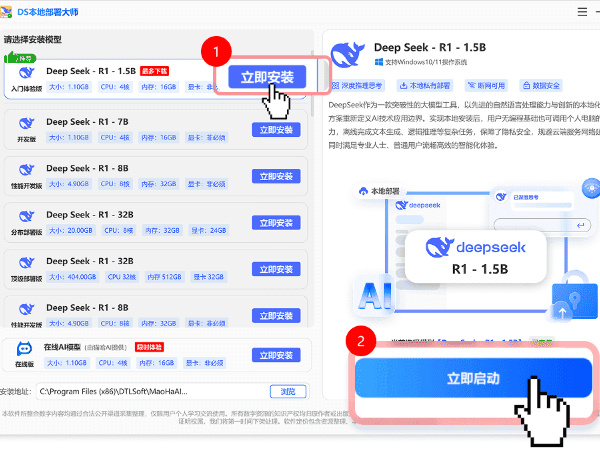
根据电脑配置选择合适的模型版本,由于V4需要的电脑配置很高,可以试着部署一些轻量版本。日常编码推荐DeepSeek-R1:7b,约5GB体积适合大多数电脑;需要强推理能力的选14B版本。可以使用“DS本地部署大师”一键部署。
 好评率97% 下载次数:3606575
 打开DS本地部署大师软件后,主界面会清晰列出DeepSeek全系列模型,每个模型旁边都标注了最低配置要求——显存、内存、CPU、显卡型号一目了然。你只需要对照自己的电脑配置,勾选最匹配的版本即可。
无论选择哪种方式,掌握DeepSeek V4的关键不是比谁操作更复杂,而是找到契合自己习惯的那条路。希望这篇文章能帮你在探索AI的路上少走一点弯路,早日拥有自己专属的私人AI助手。
最新资讯

 DeepSeek V4.1 Flash正式发布:新架构加持,性能与成本全面升级
DeepSeek正式发布V4.1 Flash模型,采用全新架构设计,进一步提升推理效率、吞吐能力及多模态、编程和Agent任务表现。本文介绍DeepSeek V4.1 Flash主要升级内容,以及API接入和本地AI工具使用方法。
2026-09-10 15:46:33qwsa20899 GPT Images 2.5实测:手绘成图、指哪改哪,写实效果太强了!
GPT Images 2.5正式发布,新增Sketch草图生成、Comment局部精准编辑、Templates模板和Prompt分享等功能,同时提升写实效果、多轮编辑一致性与生成速度。本文详细介绍GPT Images 2.5主要更新、实际使用场景,并分享AI图片生成与OpenClaw智能体部署思路。
2026-09-10 15:00:09lucky22285