在选购主板、显卡、SSD等硬件时,你可能注意到“PCIe 4.0”、“PCIe 5.0”这样的参数标签。看似只是技术版本的升级,但对电脑整体性能的影响却十分关键。那么,PCIe 5.0 和 PCIe 4.0 到底有什么区别?本文将从多个角度解析两者的差异,帮助你做出合理的升级选择。

一、什么是 PCIe?
PCIe,全称 Peripheral Component Interconnect Express(外围组件互联扩展),是目前主流的高速数据传输总线接口,用于连接显卡、SSD、网卡、声卡等核心部件。PCIe 的“代数”越高,意味着带宽越大、传输速度越快。比如:
PCIe 3.0 x16:带宽 16GB/s
PCIe 4.0 x16:带宽 32GB/s
PCIe 5.0 x16:带宽 64GB/s
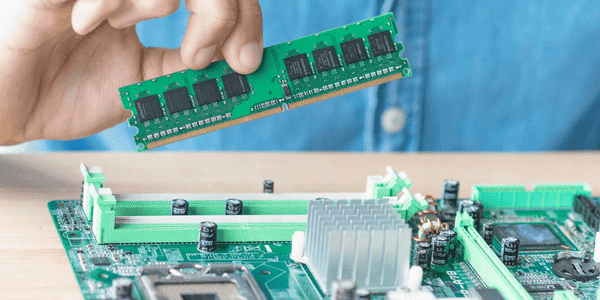
也就是说,PCIe 5.0 是 4.0 带宽的两倍,这对数据吞吐量要求极高的设备(如高速固态硬盘、旗舰级显卡、AI 加速卡等)极为关键。
二、PCIe 5.0和 PCIe 4.0参数对比
| 项目 | PCIe 4.0 | PCIe 5.0 |
| 每通道带宽 | 2 GB/s | 4 GB/s |
| x4 总带宽 | 8 GB/s | 16 GB/s |
| x16 总带宽 | 32 GB/s | 64 GB/s |
| 物理接口兼容性 | 向下兼容 | 向下兼容 |
| 信号速率 | 16 GT/s | 32 GT/s |
| 发布年份 | 2017 | 2019 |
从参数上看,PCIe 5.0 的信号传输速率翻倍,意味着在同样的时间里可以传输更多的数据,适用于日益增长的高性能需求。
三、实际使用差异
虽然理论带宽大幅提升,但是否能在实际使用中体现出来,还得看设备支持与应用场景:
1、固态硬盘
目前市面上已有多款 PCIe 5.0 SSD,如 Phison E26 控制器支持的 M.2 固态,其读取速度能突破 12,000 MB/s,远超 PCIe 4.0 SSD 的 7,000 MB/s。
建议:如果你进行大型文件编辑、视频剪辑或使用高负载数据库,升级 PCIe 5.0 SSD 有明显优势。
2、显卡
主流显卡如 RTX 4080/4090 和 RX 7900 XTX 虽然可以在 PCIe 5.0 插槽运行,但在游戏表现上,目前PCIe 4.0 与 PCIe 5.0 几乎没有帧率差异。
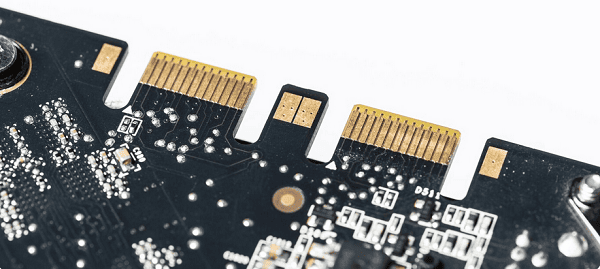
建议:对于大多数玩家而言,PCIe 4.0 接口依然够用。
3、专业卡与未来硬件
一些 AI 运算卡、服务器加速卡等依赖极高带宽,PCIe 5.0 能显著提升数据吞吐效率,是未来数据中心和高性能计算的主流方向。
建议:未来升级更高性能设备时,拥有 PCIe 5.0 的平台将具备更长的寿命和兼容性。
四、如何判断我的电脑支持哪一代 PCIe?
很多用户并不知道自己电脑支持的是 PCIe 3.0、4.0 还是 5.0。通过驱动人生的“硬件信息”模块,可以查看对应的配置信息,以图中这台电脑为例:

 好评率97%
 下载次数:5756267
处理器型号为 Intel Core i3-6100(第六代 Skylake 架构)
主板型号为 MSI B150M MORTAR
芯片组为 Intel B150(Skylake PCH-H)
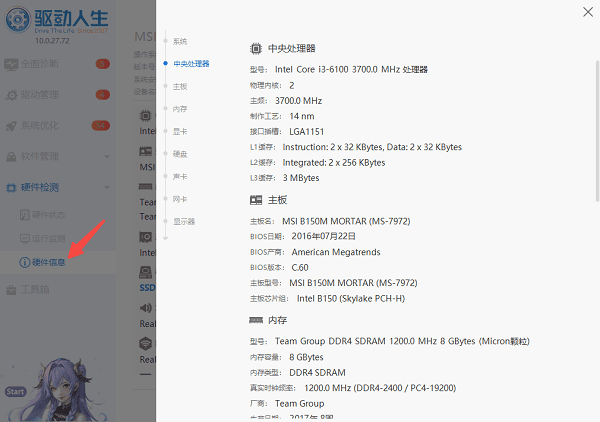
根据以上配置可以得出:Intel B150 芯片组仅支持 PCIe 3.0,也就是说该电脑不支持 PCIe 4.0 或 5.0 的硬盘或显卡带宽,即使强行安装这些高带宽设备,也无法发挥其全部性能。
如果你准备升级固态硬盘或显卡,务必确认主板和 CPU 是否支持 PCIe 4.0 或 5.0,避免“新硬件卡在老接口”造成资源浪费。
五、PCIe 5.0 值不值得升级?
这取决于你现在的使用需求与硬件组合:
| 用户类型 | 建议使用接口 |
| 日常办公、上网 | PCIe 3.0 / 4.0 够用 |
| 主流游戏玩家 | PCIe 4.0 完全够用 |
| 内容创作/数据处理 | 优先考虑 PCIe 5.0 |
| 构建未来平台 | PCIe 5.0 更有前瞻性 |
需要注意的是,即便主板支持 PCIe 5.0,如果固态硬盘、显卡等设备不支持,那依然无法发挥出 5.0 的带宽优势。因此硬件需“配套”升级。
综上,PCIe 5.0 带宽更高、速度更快,但是否升级,还需要结合你的硬件和需求。日常用 PCIe 4.0 已够用,追求更高性能可选 5.0。如果不确定自己的电脑支持哪一代,不妨借助驱动人生帮你一键查看主板、CPU、PCIe通道等信息,还能智能匹配驱动,帮助硬件发挥应有性能。
最新资讯
 电脑静电怎么消除?教你几种安全有效的放电方法
佳能打印机出现B200错误代码,通常意味着设备发生了较严重的硬件异常,可能与打印头过热、打印头故障或相关电路问题有关。不同型号的处理方式有所区别。本文整理了断电重启、检查墨盒与打印头、排查设备驱动等解决方法,帮助用户判断故障原因,尽快恢复打印机正常工作。
2026-11-27 20:18:56Portia28064 hostpolicy.dll下载与修复:解决软件启动报错
电脑提示hostpolicy.dll丢失或加载失败,导致软件无法启动?本文介绍hostpolicy.dll的官方下载方式、文件存放位置、.NET运行库安装及软件配置文件修复方法,帮助解决程序启动报错。
2026-11-27 19:15:35kevin21089 Win11 USB音频Code 10怎么办?系统更新与驱动排查
部分USB Audio Class 1.0设备在Windows更新后可能出现Code 10、无声音、音量为0或声音设置异常。本文按照系统补丁、设备重新识别、USB控制器驱动、端口供电和硬件状态逐步分流,并说明Meta Horizon Link USB串流冻结与普通USB音频故障的区别。
2026-11-27 18:37:33joe15546