现在越来越多的人喜欢用无线蓝牙鼠标来替代有线鼠标,不仅使用方便,桌面也更整洁。但对于刚接触蓝牙鼠标的朋友来说,可能还不知道如何将蓝牙鼠标与笔记本电脑连接。别担心,这篇文章会手把手教你如何操作,一起来看看!

一、准备工作:确认电脑是否支持蓝牙
大多数笔记本电脑都内置蓝牙功能,但部分老旧机型可能没有。如果你不确定自己的笔记本有没有蓝牙,可以这样检查:
在任务栏搜索“设备管理器”;
打开后找到“蓝牙”这一项,如果有,说明你的电脑支持蓝牙;
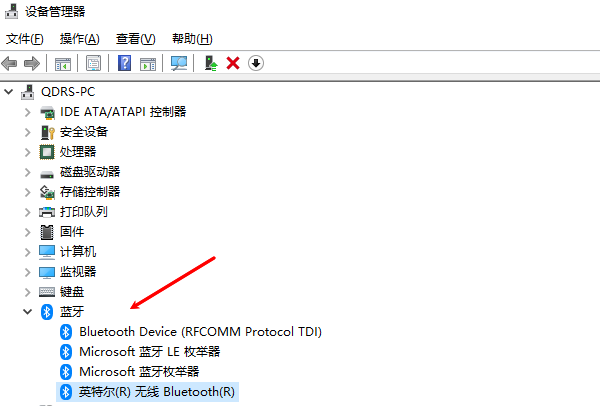
若没有,可以购买一个蓝牙适配器插在USB口上来使用蓝牙功能。
二、蓝牙鼠标连接步骤
准备好了之后,按照以下步骤操作:
第1步:打开蓝牙鼠标的电源
大多数蓝牙鼠标底部都有一个开关按钮,拨到“ON”即可。如果你的鼠标有“配对键”(一般是一个小圆按钮),按住几秒钟直到指示灯开始闪烁,这表示鼠标进入配对模式。
第2步:打开电脑蓝牙功能
点击屏幕右下角的“通知中心”;
找到“蓝牙”图标,点击开启;
如果找不到,可以进入“设置” → “蓝牙和其他设备”,开启蓝牙;
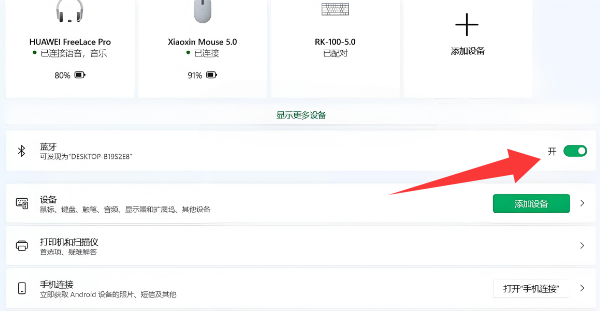
确认蓝牙已经开启后,点击“添加设备”。
第3步:搜索并连接鼠标
在弹出的窗口中选择“蓝牙”;
等待几秒钟,系统会自动搜索附近的蓝牙设备;
找到你的蓝牙鼠标名称,点击它;
电脑会自动完成连接,一般几秒钟即可搞定。
连接成功后,鼠标就可以正常使用了。
三、连接失败怎么办
很多人蓝牙连不上,其实并不是鼠标或电脑的问题,而是蓝牙驱动不兼容或损坏,可以下载“驱动人生”软件一键修复蓝牙驱动问题。
使用步骤如下:
在电脑下载并安装【驱动人生】;

 好评率97%
  下载次数:5622781
 打开软件后,点击首页的“立即诊断”按钮;

等待扫描完成后,软件会自动检测出缺失或异常的蓝牙驱动;
点击“修复”或“升级”,几分钟内完成驱动修复;

驱动修复后,重启电脑,再尝试连接蓝牙鼠标。
如果鼠标还是连接不上,可以试试以下方法:
检查鼠标电池是否有电;
关闭鼠标再重新进入配对模式;
删除以前连接过的设备,再重新搜索;
重启电脑蓝牙功能;
尝试将鼠标连接到另一台电脑,排查是否是鼠标问题。
四、连接一次后,下次会自动连接吗
通常只要鼠标与电脑配对成功一次,以后每次开启电脑和鼠标,系统会自动重新连接,无需重复配对。但如果鼠标被连接到其他设备,可能需要重新配对。
连接蓝牙鼠标其实很简单,几步就搞定。如果你发现电脑找不到蓝牙设备或连接老是失败,不妨借助驱动人生来检查和修复驱动,省时省力。
最新资讯

 Windows更新提示服务注册缺失或损坏?修复方法
Windows更新提示服务注册缺失或已损坏,疑难解答反复修复失败?本文介绍通过驱动人生扫描系统环境及注册表异常、检查Windows Update服务、使用DISM修复系统组件和重置更新缓存的方法,帮助恢复Windows正常更新。
2026-10-13 14:36:39kevin20478 C盘用户文件夹可以移动到D盘吗?正确做法来了
C盘用户文件夹可以移动到D盘吗?如果指的是整个Users文件夹或个人配置文件目录,不建议在系统安装完成后直接移动;如果只是桌面、下载、文档、图片等个人文件夹,则可以通过Windows自带的位置设置进行迁移。本文介绍几种安全的操作方法,并讲解如何利用百贝C盘清理大师一键搬家,缓解C盘空间不足的问题。
2026-10-13 14:22:30Portia22379