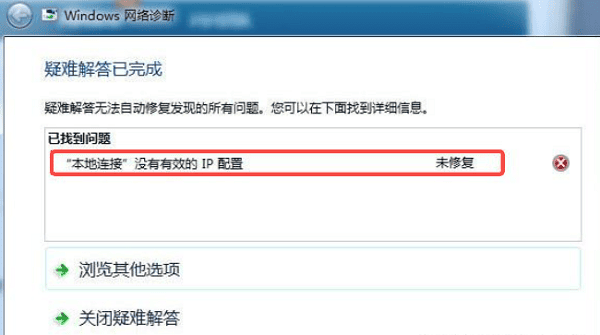
有时电脑网络看起来一切正常,右下角也没有明显的断网提示,但网页就是打不开,系统网络诊断后却出现一句提示:“本地连接没有有效的IP配置”。这其实说明电脑没有成功获取到可用的IP地址,导致网络通信被中断。别急!今天就来带大家梳理一下“本地连接没有有效的IP配置”的原因以及对应解决办法。

一、本地连接没有有效IP配置的原因分析
1、DHCP服务异常:电脑通常是通过DHCP自动获取IP地址,如果系统服务没有正常运行,就可能导致IP地址分配失败。
2、网络配置错误:如果IP地址、子网掩码或网关配置不正确,也可能导致电脑无法正常连接网络。
3、网卡驱动异常:网卡驱动损坏、版本过旧或安装异常,都会影响电脑和路由器之间的通信。
4、网络缓存错误:Windows网络堆栈或DNS缓存异常,也可能导致IP配置无法正常刷新。
5、路由器或网络设备问题:有时候问题并不在电脑,而是路由器DHCP分配异常或网络设备临时故障。
二、本地连接没有有效IP配置的解决方案
方法一:重启路由器和电脑
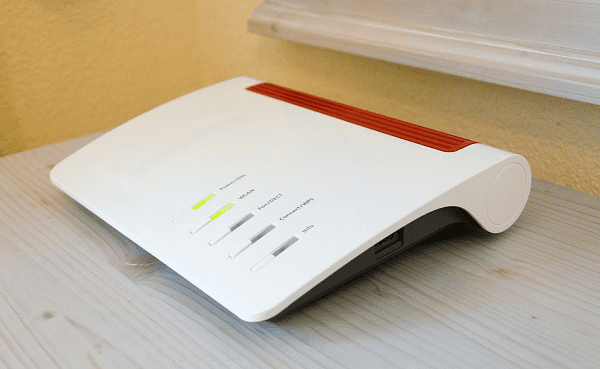
很多网络问题其实并不复杂,只是设备运行时间过长导致的临时异常。重启网络设备可以重新分配IP地址,也能刷新网络连接状态。操作步骤:
1、关闭电脑网络连接。
2、将路由器电源断开,等待1~2分钟。
3、重新启动路由器,等路由器网络恢复后重新连接电脑网络。
4、很多情况下,这一步就能恢复正常上网。
方法二:重置网络配置
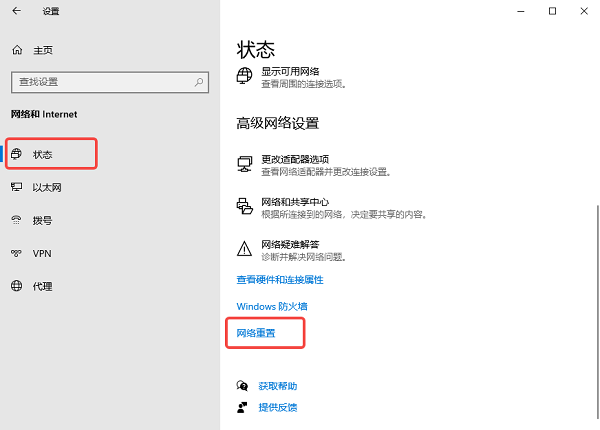
Windows系统提供了网络重置功能,可以恢复默认网络配置,重新建立网络连接关系。当IP配置异常时,这个方法往往非常有效。操作步骤:
1、打开Windows设置,点击“网络和Internet”。
2、在页面底部找到“网络重置”→“立即重置”。
3、按提示重新启动电脑。
4、重置完成后,系统会自动重新安装网络适配器并刷新网络配置。
方法三:刷新IP地址和DNS缓存
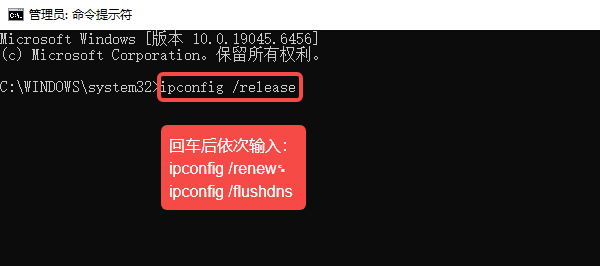
如果只是IP地址分配错误或者DNS缓存异常,可以通过命令提示符手动刷新网络配置。操作步骤:
1、在搜索栏输入 cmd。
2、右键点击命令提示符,选择“以管理员身份运行”。
3、依次输入以下命令并回车:
ipconfig /release
ipconfig /renew
ipconfig /flushdns
4、命令执行完成后重启电脑。
5、这样可以强制系统重新获取IP地址并清理DNS缓存。
方法四:检查并更新网卡驱动
如果以上方法尝试后都没有效果,很可能是网卡驱动出现问题。驱动异常会导致电脑无法正常识别网络设备,从而出现IP配置错误。对于不太熟悉驱动安装的用户来说,不妨借助【驱动人生】来自动扫描网卡驱动是否缺失或版本过旧,并一键修复,操作起来也很简单:
1、点击下方按钮免费获取最新版的驱动人生安装包。

 好评率97%
  下载次数:5651049
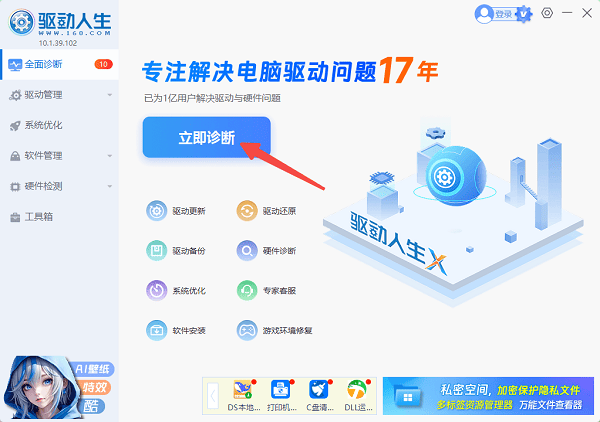
2、安装完成后打开软件,点击“立即诊断”,软件会检测电脑硬件驱动情况。
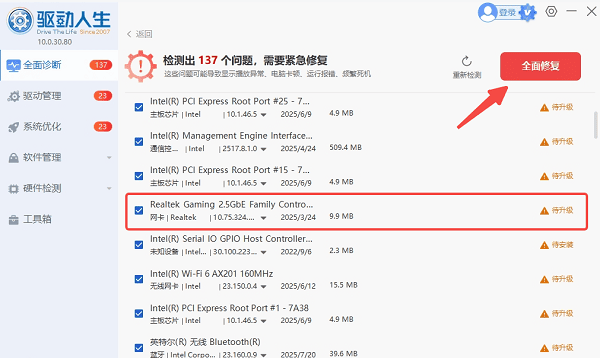
3、在检测结果中找到“网卡驱动”更新项,点击“全面修复”按钮。
4、等待更新完成后重启电脑,此时电脑和网络设备之间的通信通常会恢复正常。
方法五:手动设置IP地址
如果自动获取IP地址始终失败,也可以尝试手动配置IP地址,让电脑直接连接到路由器网络。操作步骤:
1、打开控制面板,点击“网络和共享中心”。
2、进入“更改适配器设置”,右键点击 本地连接。
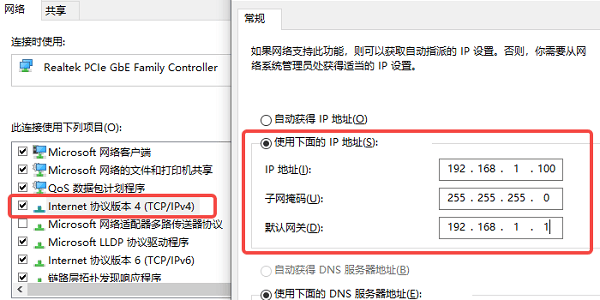
3、打开 Internet协议版本4(IPv4),选择使用下面的IP地址。
4、输入路由器同一网段的IP地址。例如:
IP地址:192.168.1.100
子网掩码:255.255.255.0
默认网关:192.168.1.1
5、设置完成后保存即可。
三、常见问题解答
1、为什么电脑会突然出现没有有效的IP配置?
通常是网络配置异常、DHCP服务错误或者网卡驱动出现问题导致电脑无法从路由器获取IP地址。
2、网络重置会删除WiFi密码吗?
会的,网络重置会清除所有网络配置,包括已保存的WiFi密码。
3、更新网卡驱动真的能解决网络问题吗?
如果问题是驱动兼容或驱动损坏导致的,更新驱动往往可以直接恢复网络连接。
当电脑提示“本地连接没有有效的IP配置”时,通常意味着电脑没有成功获取IP地址。大多数情况下,可以通过以上方法来解决。如果经常遇到网络连接异常,建议定期使用【驱动人生】检查电脑驱动状态,保持驱动版本更新,让电脑网络连接更加稳定。
最新资讯
 Win11更新后连不上网?网卡驱动修复与网络恢复
Win11更新后突然连不上网,Wi-Fi选项消失或有线网络无法连接?本文教你检查网卡驱动、恢复网络适配器、修复IP和网络协议异常,并通过驱动人生安装适配的网卡驱动,帮助恢复Windows 11正常联网。
2026-10-22 19:04:04kevin15380 Intel Centrino Wireless-N 1000驱动下载与安装教程
Intel Centrino Wireless-N 1000驱动怎么下载?本文介绍无线网卡型号确认、官方驱动下载、驱动人生检测安装及Windows更新等方法,帮助解决驱动缺失、安装异常和Wi-Fi无法连接等问题。
2026-10-22 17:40:25qwsa25719 高通QCNCM865网卡驱动下载:WiFi 7无法识别,先检查这几个问题
高通QCNCM865网卡驱动怎么下载?本文介绍QCNCM865 WiFi 7无线网卡驱动下载与安装方法,包括驱动人生自动检测、厂商官网下载、手机USB网络共享及U盘离线安装。
2026-10-22 16:22:03lucky23419