在使用电脑时,有时可能会不小心禁用本地连接,导致无法上网。遇到这种情况只需按照正确的步骤操作即可恢复网络连接。下面就教大家如何重新启用本地连接,帮助您快速解决问题。

方法一:通过“网络连接”设置恢复
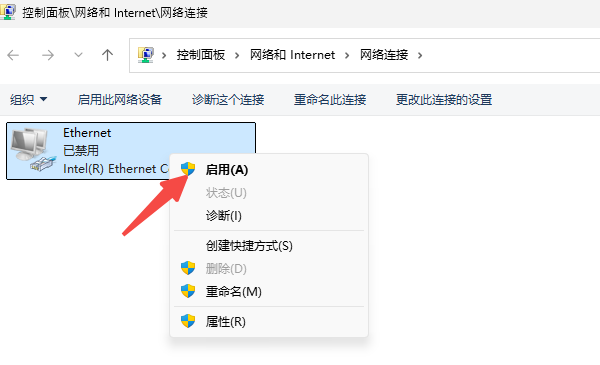
按下 Win + R 组合键,输入 ncpa.cpl,然后按回车键。
找到被禁用的 “以太网” 或 “本地连接”(名称可能因系统版本不同而有所差异)。
右键点击该连接,选择 “启用”,稍等片刻即可恢复网络。(如果显示“禁用”,则说明已启用)
方法二:通过设备管理器恢复
如果本地连接在“网络连接”中无法启用,可能是网卡驱动出现问题,可以尝试以下方法:
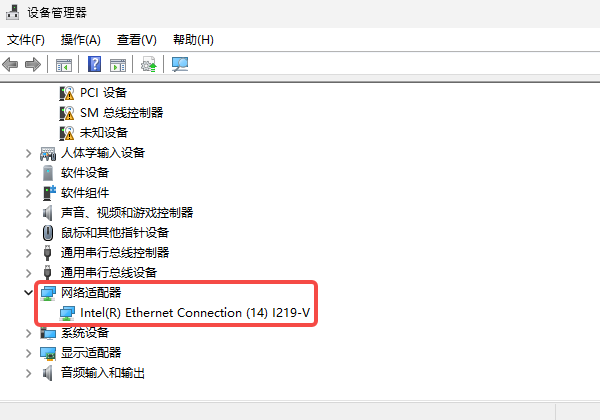
按下 Win + X,选择 “设备管理器”,展开 “网络适配器” 选项。
找到您的有线网卡,右键点击,选择 “启用设备”(如果显示“禁用设备”,则说明已启用)。
方法三:更新或重新安装驱动
如果网卡显示黄色感叹号,可能是驱动问题。可使用“驱动人生”软件快速检测驱动问题,并一键修复。
下载并安装驱动人生最新版本。

 好评率97%
  下载次数:5651049
 打开软件,选择“立即扫描”功能,软件会自动扫描当前网络状态。
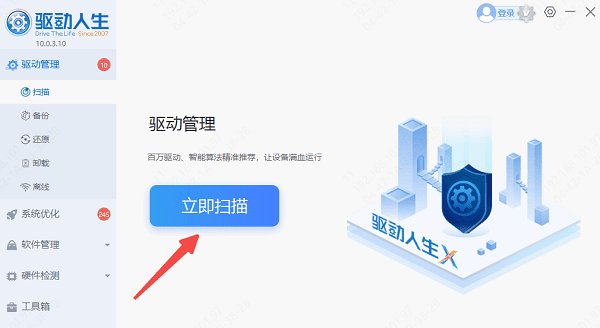
找到网卡或无线网卡,点击“升级驱动”按钮即可。

完成修复后,建议重启电脑以使更改生效。
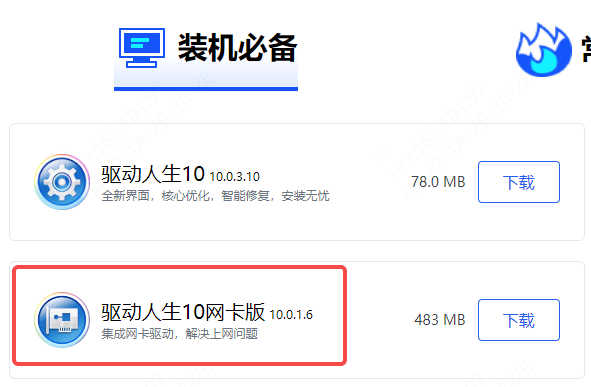
在无网络状态下,也可以在另一台有网电脑上下载“驱动人生网卡版”(支持离线安装基础网络驱动)安装包,复制到本机进行安装。
方法四:重启网络相关服务
如果上述方法无效,可以尝试重启网络服务:
按下 Win + R,输入 services.msc 并回车。
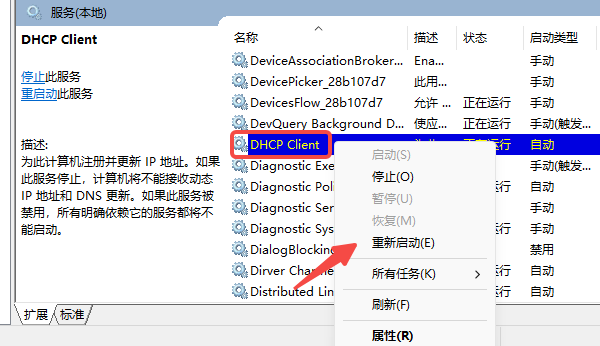
找到 “Network Connections” 和 “DHCP Client” 服务。
右键点击,选择 “重新启动”。
方法五:检查物理连接
如果本地连接仍然无法启用,请检查:
网线是否插紧,路由器或交换机是否正常工作。
尝试更换网线或插到其他网络接口测试。
以上就是电脑本地连接禁用了的解决方法,希望对大家有所帮助。如果遇到网卡、显卡、蓝牙、声卡等驱动的相关问题都可以下载“驱动人生”进行检测修复,同时驱动人生支持驱动下载、驱动安装、驱动备份等等,可以灵活的安装驱动。
最新资讯
 Win11更新后连不上网?网卡驱动修复与网络恢复
Win11更新后突然连不上网,Wi-Fi选项消失或有线网络无法连接?本文教你检查网卡驱动、恢复网络适配器、修复IP和网络协议异常,并通过驱动人生安装适配的网卡驱动,帮助恢复Windows 11正常联网。
2026-10-22 19:04:04kevin15380 Intel Centrino Wireless-N 1000驱动下载与安装教程
Intel Centrino Wireless-N 1000驱动怎么下载?本文介绍无线网卡型号确认、官方驱动下载、驱动人生检测安装及Windows更新等方法,帮助解决驱动缺失、安装异常和Wi-Fi无法连接等问题。
2026-10-22 17:40:25qwsa25719 高通QCNCM865网卡驱动下载:WiFi 7无法识别,先检查这几个问题
高通QCNCM865网卡驱动怎么下载?本文介绍QCNCM865 WiFi 7无线网卡驱动下载与安装方法,包括驱动人生自动检测、厂商官网下载、手机USB网络共享及U盘离线安装。
2026-10-22 16:22:03lucky23419