电脑显示“已连接Wi-Fi”或“网络已接入”,但打开网页时却一直转圈,甚至提示无法访问互联网,这是怎么回事呢?下面一起来看看解决方法。

一、重启设备和网络设备
临时网络异常或设备卡顿。
操作步骤:
重启电脑。拔掉无线路由器、电信光猫等设备的电源,等待10-30秒后重新插电开机。
等待设备重新启动并连接网络,测试能否上网。
二、检查DNS设置
打不开网页但QQ、微信可以使用,或提示“DNS服务器无响应”。
操作步骤(以Windows为例):
按 Win + R,输入 ncpa.cpl 打开“网络连接”。
右键当前网络连接(如“以太网”或“无线网络”) > 点击“属性”。
选中“Internet 协议版本 4(TCP/IPv4)”,点击“属性”。
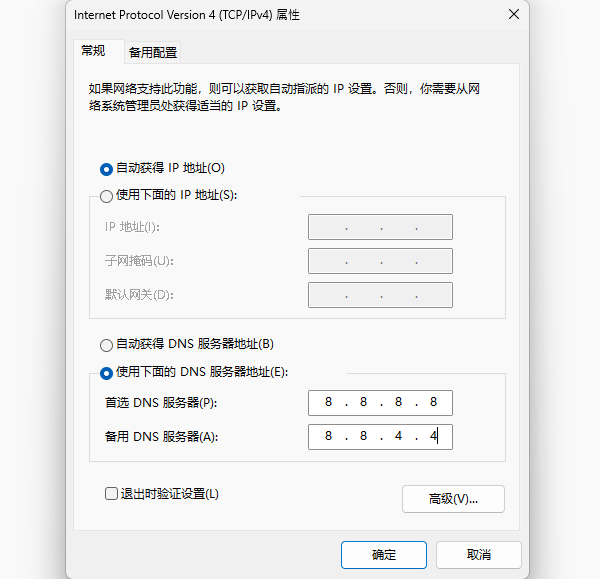
选择“使用下面的DNS服务器地址”:
首选DNS服务器:8.8.8.8
备用DNS服务器:8.8.4.4
点击“确定”保存设置,重新测试网络。
三、检查IP地址设置(避免冲突)
网络已连接但提示“无互联网访问”。
操作步骤(Windows):
重复上一步到达网络连接属性。
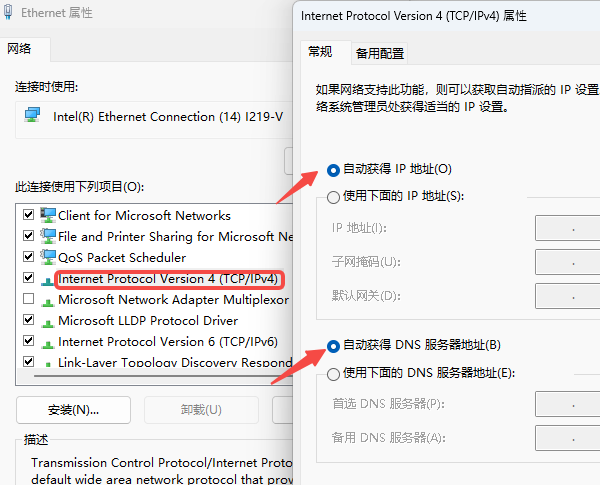
在“Internet 协议版本 4(TCP/IPv4)”中:
选择“自动获得IP地址”。
同时选择“自动获得DNS服务器地址”。
确认并保存设置,断开网络后重新连接。
四、更新网卡驱动
电脑网络异常反复,其他设备正常。
操作步骤:
下载安装驱动人生,软件可以一键修复并更新网卡驱动。

 好评率97%
  下载次数:5651021
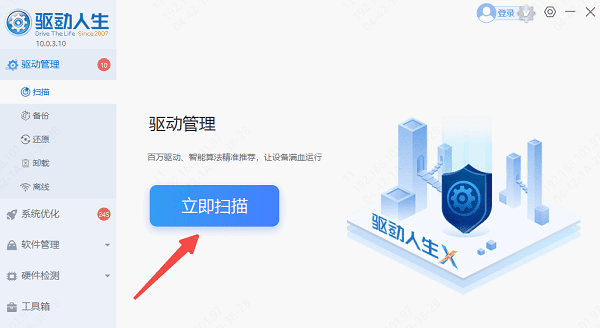
 启动驱动人生,点击首页的【立即扫描】按钮。程序会自动检测你电脑上的硬件驱动,包括网卡驱动、声卡驱动、显卡驱动等。
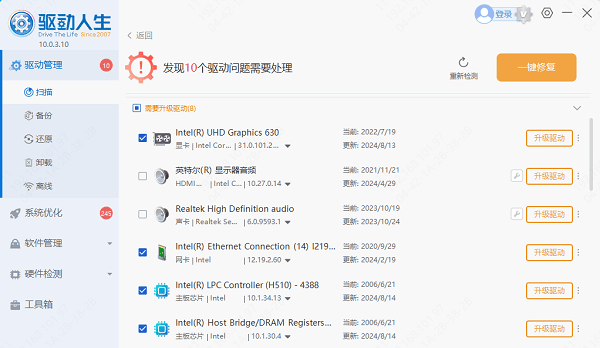
扫描完成后,找到“网卡”或“无线网卡”,如果显示可更新,点击【升级驱动】按钮。程序将自动下载并安装最新驱动版本。
更新完成后,重启电脑以确保驱动生效。重启后测试网络是否恢复正常。
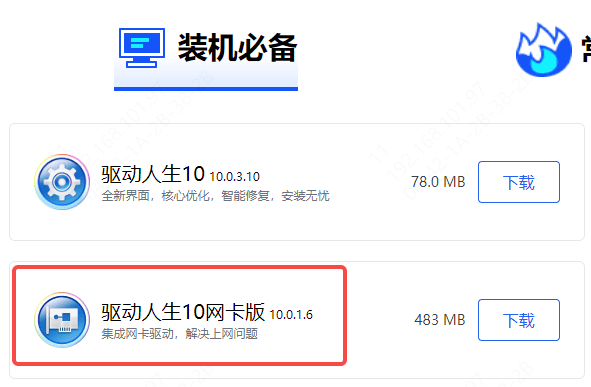
如果电脑无法联网,驱动人生也支持“离线网卡驱动安装”功能:
在无网络状态下,在另一台有网电脑上下载“驱动人生网卡版”(支持离线安装基础网络驱动)安装包,复制到本机进行安装。
五、检查代理服务器设置
网页打不开,但能PING通IP。
操作步骤(Windows):
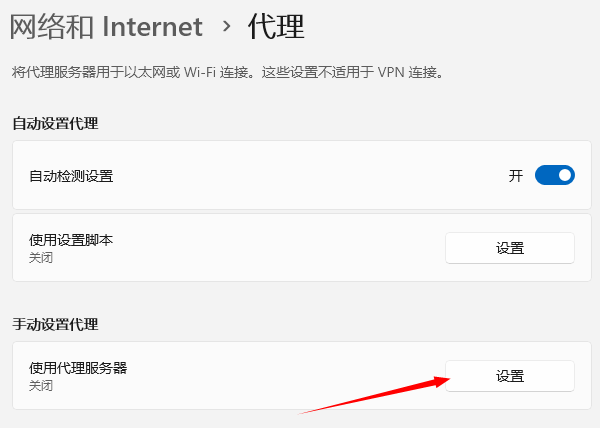
按 Win + I 打开“设置” > “网络和Internet”。
点击“代理”选项,关闭“使用代理服务器”开关。
确保没有设置错误的代理服务器地址。
以上就是网络连接正常却上不了网的解决方法,希望对你能有帮助。如果遇到网卡、显卡、蓝牙、声卡等驱动的相关问题都可以下载“驱动人生”进行检测修复,同时还支持驱动下载、驱动安装、驱动备份等等,可以灵活的安装驱动。
最新资讯
 Win11更新后连不上网?网卡驱动修复与网络恢复
Win11更新后突然连不上网,Wi-Fi选项消失或有线网络无法连接?本文教你检查网卡驱动、恢复网络适配器、修复IP和网络协议异常,并通过驱动人生安装适配的网卡驱动,帮助恢复Windows 11正常联网。
2026-10-22 19:04:04kevin15379 Intel Centrino Wireless-N 1000驱动下载与安装教程
Intel Centrino Wireless-N 1000驱动怎么下载?本文介绍无线网卡型号确认、官方驱动下载、驱动人生检测安装及Windows更新等方法,帮助解决驱动缺失、安装异常和Wi-Fi无法连接等问题。
2026-10-22 17:40:25qwsa25719 高通QCNCM865网卡驱动下载:WiFi 7无法识别,先检查这几个问题
高通QCNCM865网卡驱动怎么下载?本文介绍QCNCM865 WiFi 7无线网卡驱动下载与安装方法,包括驱动人生自动检测、厂商官网下载、手机USB网络共享及U盘离线安装。
2026-10-22 16:22:03lucky23419