有线网卡比WiFi更稳更快,但驱动一挂就很麻烦:重装系统后认不出、老型号找不到驱动、装了网速还不正常。于是很多人去搜“万能网卡驱动”,这东西真能救急吗?今天就给大家讲清楚。

一、什么是以太网控制器万能网卡驱动
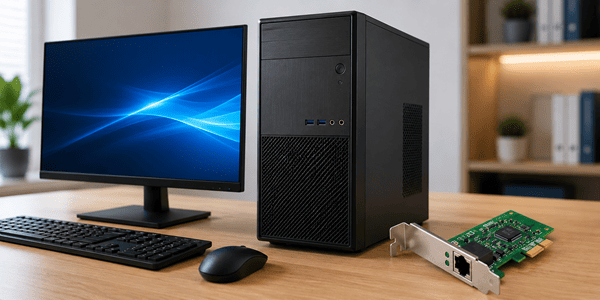
所谓“万能”,本质上是一个驱动合集。主流以太网网卡芯片就那么几家——Intel、Realtek、博通。万能驱动包把这些厂商的主流芯片驱动整合在一起,安装时自动识别网卡型号,从包里找到对应驱动装上。
无论你用的是Intel I219、Realtek RTL8111还是博通BCM43740,基本都能在一个包里找到驱动。这就是“万能”的含义——一个包覆盖大部分常见型号。
二、什么时候会需要万能驱动
1、重装系统后没有网络。刚装完Windows,发现有线网卡不能用,设备管理器里只显示“以太网控制器”。没网就没法下载专用驱动,万能驱动包先帮你恢复网络,再去下载其他驱动。
2、网卡型号太老,官网已下架。有些用了多年的老电脑,厂商官网早就不再提供驱动下载。万能驱动包里通常还保留着这些老版本。
3、不知道网卡型号。很多用户搞不清自己电脑的网卡型号。万能驱动包不需要你提前知道,安装程序自动识别,对不熟悉硬件的用户很友好。
三、用“驱动人生”管理以太网控制器驱动
场景1:电脑可以上网
这是最省心的场景。既然能联网,让软件自己搞定就好。
点击下方按钮,下载最新版本“驱动人生”并完成安装。

 好评率97%
  下载次数:5631212
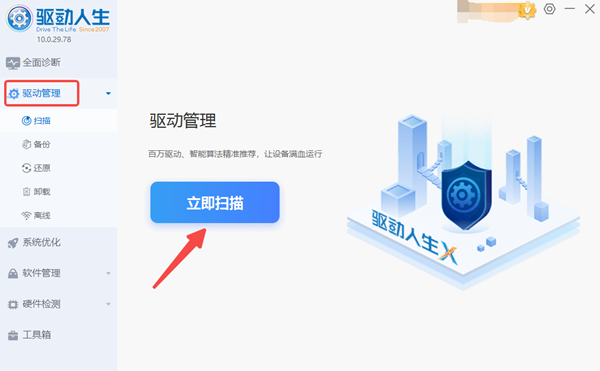
 打开软件,点击“驱动管理”板块中的“立即扫描”,它会自动检测电脑所有的硬件驱动状态,包括以太网控制器。
扫描结束后,在结果列表中找到“网卡”,点击“安装”或“升级驱动”。也可以点击“一键修复”让软件自动处理所有异常项。
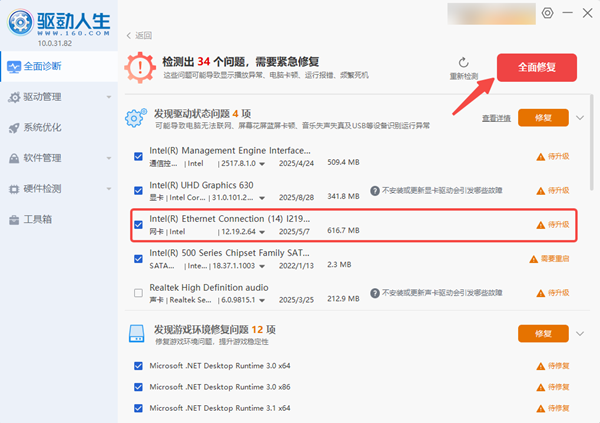
安装完成后,重启电脑即可使新驱动生效。
场景2:电脑不能上网
这正是网卡驱动出问题后的典型困境——“没驱动所以没网,没网就下不了驱动”。我们需要用迂回的方式解决问题。
方案 A:【有备用电脑 + U盘】——推荐,最稳妥
如果你手头有另一台可以上网的电脑和一个U盘,可以提前下载好驱动人生离线版。
在能上网的电脑上,进入驱动人生官网,搜索“驱动人生网卡版”并下载。这个版本集成了主流网卡驱动,专为没网的电脑设计。
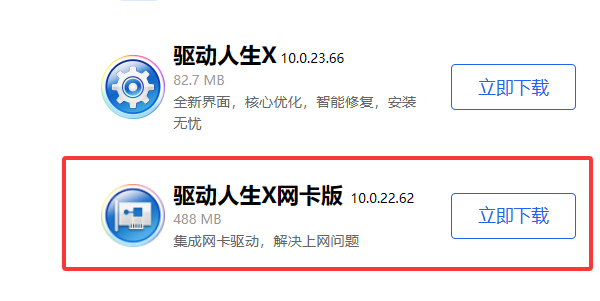
将下载好的安装包通过U盘复制到出问题的电脑上。
将U盘插入那台没网的电脑,双击运行安装程序。安装过程中,软件会自动检测你的网卡型号并安装。
安装完成后重启电脑。插上网线或连接Wi-Fi测试上网是否正常。
方案 B:【只有一部手机】——最简单,不需要U盘
如果你身边只有一部智能手机,可以通过它作为“无线网卡”临时救急。
用数据线将手机连接到电脑。在手机的“设置”中搜索“USB网络共享”并开启(安卓一般在“热点与网络共享”里;苹果在“个人热点”里)。
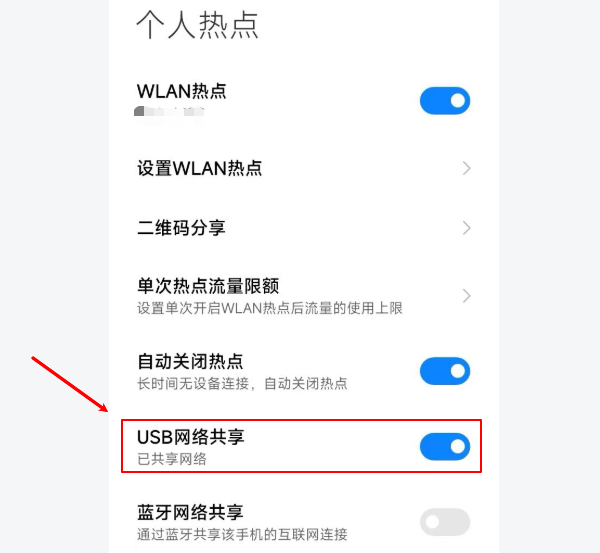
开启后,电脑通常会通过手机网络自动连网(此时电脑处于有网状态)。
趁此机会下载“驱动人生”,打开后执行【场景一】中的扫描与安装步骤即可。完成后记得拔掉手机数据线测试。
四、装了驱动还是连不上网怎么办
1、换一根网线试试。网线是故障率最高的网络配件,弯折、老化、接口松动都会导致连接问题。换根Cat5e或Cat6网线,成本很低。
2、换个路由器LAN口试试。路由器某个端口坏了也是常有的事,换个口连接看看。
3、网速只有百兆但网卡是千兆的?这通常不是驱动问题,而是网线质量不够。千兆网络需要Cat5e以上的网线,劣质网线会把速度限制在100Mbps。
4、设备管理器里网卡被禁用了?右键启用就行,有时候是不小心禁用的。
5、如果驱动安装失败,可能是之前的旧驱动残留导致冲突。先在设备管理器里卸载旧驱动(勾选"删除此设备的驱动程序软件"),重启后再用驱动人生安装新驱动。
能上网就用软件自动装,不能上网就用U盘拷网卡版。驱动装完还连不上,优先检查网线和路由器接口。搞定这些,绝大多数有线网卡问题都不难解决。
最新资讯
 Realtek RTL8192EU/8813AU无线网卡驱动下载方法分享
Realtek RTL8192EU/8813AU无线网卡驱动怎么下载?今天就给大家分享无线网卡驱动下载、安装及异常修复方法,帮助电脑恢复无线网络连接。
2026-10-15 14:25:47lucky12251 Atheros AR8151网卡驱动下载,完整操作步骤分享
AR8151网卡驱动怎么下载?本文介绍Atheros AR8151网卡驱动下载、安装及更新方法,并提供驱动人生自动检测、离线安装及网卡黄色感叹号、无法上网等问题的解决方案。
2026-10-15 13:45:24lucky26153 AX900网卡驱动安装方法,附没网情况解决办法
本文介绍AX900网卡驱动的安装方法,包括自动安装和驱动人生一键安装,并针对电脑没网的情况提供手机USB共享和U盘拷贝方案,解决WiFi图标不显示、网速慢等问题。
2026-10-13 11:46:20lucky29238