Xbox手柄插电脑没反应、设备管理器里“Xbox外设”显示黄色感叹号,说明Windows已识别手柄但驱动损坏或缺失,常见原因包括驱动被系统更新覆盖、仅支持充电的数据线、USB接口接触不良等。最快的解决方法是:在设备管理器中卸载该设备后重新插拔,让系统自动重装驱动;若无效,尝试使用驱动人生等工具自动检测修复手柄驱动,或更换支持数据传输的USB线并接后置接口。具体解决方法我们往下看。
一、Xbox控制器出现黄色感叹号意味着什么?
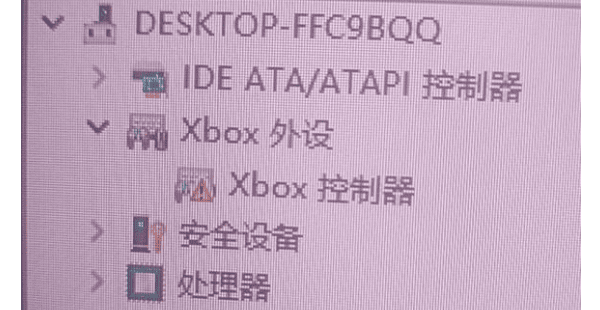
设备管理器中设备旁的黄色感叹号,表示“系统已识别该设备,但其驱动程序存在问题,无法正常工作”。具体到Xbox手柄,常见的触发原因有:
① 驱动损坏或未安装:非正常拔插、系统更新后驱动被覆盖。
② 连接线问题:部分USB线仅支持充电不支持数据传输,或线材损坏。
③ USB接口供电不足或接触不良:台式机前置USB口尤为常见。
④ 系统版本过旧:Windows 7及更早版本需手动安装Xbox控制器驱动。
二、Xbox控制器感叹号解决方法
方法一:卸载设备后重新识别
1. 右键“开始”菜单,选择“设备管理器”。
2. 展开“Xbox外设”,右键带感叹号的“Xbox控制器”,选择“卸载设备”。
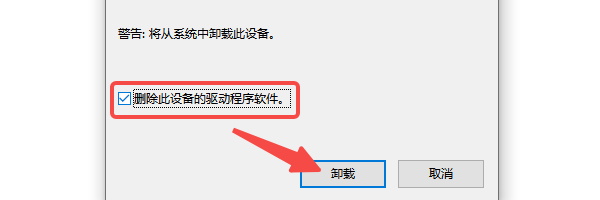
3. 勾选“删除此设备的驱动程序软件”,点击卸载。
4. 拔下手柄,等待10秒后重新插入(建议换到机箱后置USB 3.0接口)。
5. Windows会自动重新检测并安装驱动,观察感叹号是否消失。
方法二:使用驱动人生自动检测修复
如果手动更新反复失败,或者你不确定究竟是手柄驱动缺失、USB控制器异常还是其他驱动问题,可以借助驱动人生省去逐项排查的麻烦:

 好评率97%
  下载次数:5608181
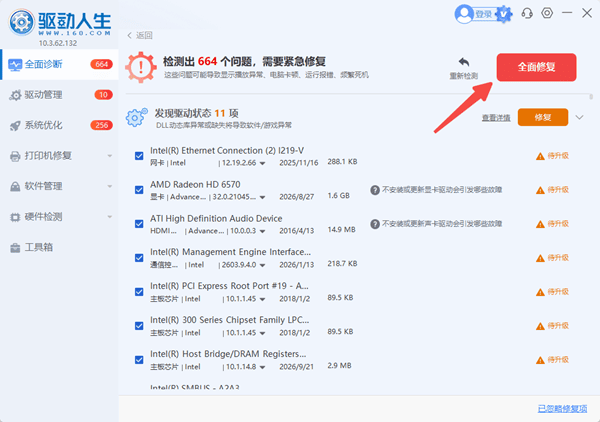
 1. 安装并打开驱动人生,点击“立即诊断”,软件会自动扫描所有带感叹号的异常设备。

2. 在检测结果中找到Xbox控制器或相关的USB控制器驱动。
3. 点击“全面修复”,工具会自动匹配官方驱动并下载安装。
4. 安装完成后重启电脑,重新插入手柄确认感叹号消除。
方法三:通过Windows更新安装驱动
1. 右键开始菜单,进入“设置-Windows更新”,点击“检查更新”,安装所有可选更新。
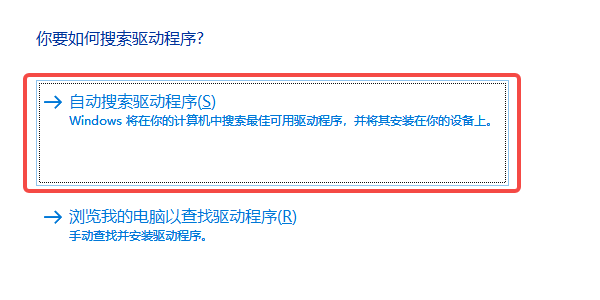
2. 或者在设备管理器中右键感叹号设备,选择“更新驱动程序-自动搜索驱动程序”。
3. 保持Windows Update开启,等待系统自动匹配最新驱动。
方法四:排除硬件因素
驱动层处理之前,建议先排除物理问题:
1. 换一根数据线测试,注意部分充电线只供电不传输数据。
2. 换一台电脑测试手柄,确认手柄本身无故障。
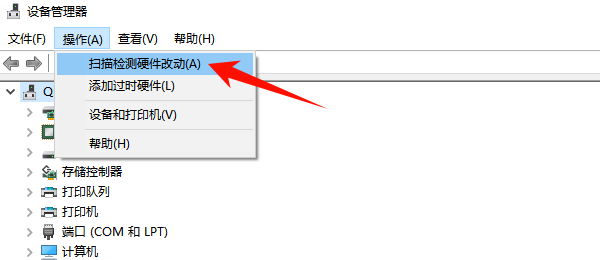
3. 若“通用串行总线控制器”下也有感叹号,右键卸载该控制器后“扫描检测硬件改动”,重装USB驱动。
三、常见问题解答
Q1:重装驱动后感叹号还在,怎么办?
A:建议用DDU在安全模式下彻底清理残留驱动后再全新安装;也可以尝试使用驱动人生回滚到之前的驱动版本。
Q2:设备管理器里显示的是“未知USB设备”而不是Xbox控制器?
A:说明系统尚未识别出手柄,优先检查数据线和USB接口;不行则右键该未知设备,在“详细信息”中查看硬件ID,精确搜索对应驱动。
Q3:无线手柄配对后依然显示感叹号?
A:检查Xbox无线适配器驱动是否正常(同样不能带感叹号),重新执行“按适配器配对键+手柄配对键”的操作。
Q4:手柄驱动装好了,但游戏里没反应?
A:确认Steam或其他平台已开启手柄支持,并在Windows设置-蓝牙和设备中测试手柄按键是否被识别。
最新资讯
 dx8vb.dll文件丢失怎么办?这几种修复方法亲测有效
dx8vb.dll文件丢失导致软件无法运行?本文详细讲解dx8vb.dll丢失的常见原因,并提供多种修复方法,包括使用星空运行库修复大师一键修复、系统文件检查器、重装程序等,帮你快速解决dx8vb.dll丢失问题,恢复软件正常运行。
2026-10-08 14:55:22lucky11014 达尔优A87键盘失灵怎么解决 5种方法快速恢复键盘使用
达尔优A87键盘出现失灵、按键没反应或电脑无法识别怎么办?本文整理USB接口、连接模式、驱动、设备管理器及硬件故障等多种解决方法,帮助快速恢复键盘正常使用。
2026-10-08 14:42:41qwsa9865 Xbox控制器出现黄色感叹号?四招解决手柄无法识别问题
很多用户把Xbox手柄插上电脑后,游戏毫无反应,打开设备管理器才发现"Xbox外设"下赫然一个黄色感叹号——这代表Windows识别到了手柄,但驱动程序损坏、缺失或不兼容,设备无法正常工作。本文详细解析Xbox控制器出现感叹号的成因,提供从卸载重装、驱动管理工具修复、Windows更新到排查USB接口的四种解决方案,附常见问题解答,帮你快速让手柄恢复响应。
2026-10-08 14:24:56Portia26584