Win8无线网卡驱动没了,最直接的修复方法是先右键“此电脑”进入设备管理器,查看“网络适配器”下是否显示黄色感叹号或无线设备完全消失。若确认驱动丢失,可借助驱动人生一键扫描自动识别网卡型号并安装官方匹配驱动,无需手动查找;如果电脑无法联网,也可从其他设备下载驱动人生网卡版离线安装,完成后重启电脑即可恢复无线网络连接。

一、原因分析
1. 系统重装或还原后未安装驱动
重装Win8系统后,系统自带的驱动库往往不包含特定型号的无线网卡驱动,尤其是较新的Intel、Realtek或Broadcom无线网卡,导致设备管理器中直接不显示无线适配器。
2. Windows更新冲突
部分系统补丁或自动更新可能覆盖原有无线网卡驱动,导致版本不兼容或驱动文件损坏,表现为驱动图标带黄色感叹号或设备直接消失。
3. 误删或病毒感染
用户在清理C盘或卸载软件时,可能误删了网卡驱动文件;某些病毒或恶意软件也会破坏驱动注册表,导致无线网卡无法被系统识别。
4. 硬件接触不良或BIOS设置变动
笔记本电脑的无线网卡模块松动,或BIOS中无线功能(Wireless LAN)被意外关闭,也会让系统“认为”没有无线网卡硬件。
二、解决方案
方法一:通过驱动人生一键检测修复
对于不确定网卡型号、不方便联网下载驱动包的用户来说,借助驱动人生这类驱动管理工具是比较省心的方案。

 好评率97%
  下载次数:5612089
 1、用网线连接电脑(或从其他设备下载驱动人生安装包拷贝到本机),安装并打开软件。
2、点击主界面的“立即诊断”按钮,软件会自动扫描所有硬件驱动状态。

3、在检测结果中,若发现无线网卡驱动显示为“待安装”或“待升级”(如Intel Wi-Fi 6 AX201等型号),直接勾选对应条目。
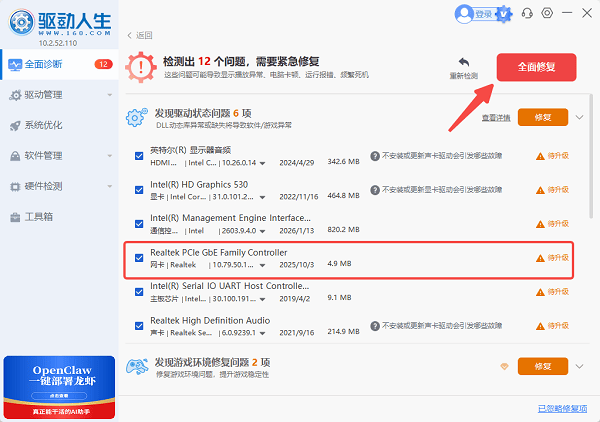
4、点击右上角的“全面修复”按钮,驱动人生会自动从官方驱动库下载匹配的无线网卡驱动并完成安装。
5、安装完成后重启电脑,无线网卡即可恢复正常工作。
方法二:从设备管理器手动更新
1、右键“此电脑”→“管理”→“设备管理器”。
2、展开“网络适配器”,若看到无线网卡带有黄色感叹号,右键选择“更新驱动程序软件”。
3、选择“自动搜索更新的驱动程序软件”,让Windows尝试在线匹配。
4、若自动搜索失败,选择“浏览我的电脑以查找驱动程序”,手动指定提前下载好的驱动文件夹路径。
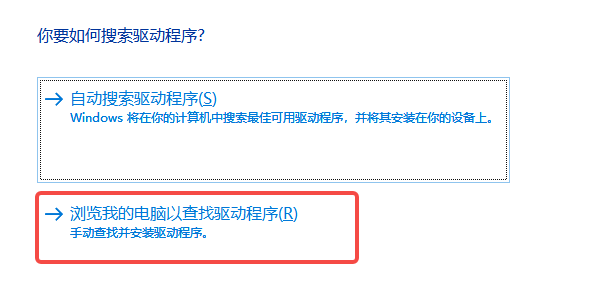
注意:此方法需要提前从官网或其他电脑下载对应驱动包。
方法三:使用Windows系统还原
如果驱动是在某次系统更新或软件安装后突然丢失的,可以尝试还原到之前的正常状态。
1、打开“控制面板”→“系统和安全”→“系统”→“系统保护”。
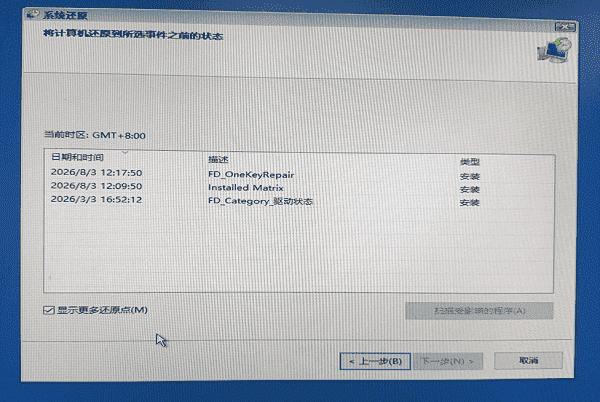
2、点击“系统还原”,选择一个驱动正常时的还原点。
3、按提示完成还原,电脑会自动重启并恢复之前的驱动配置。
方法四:检查BIOS无线功能开关
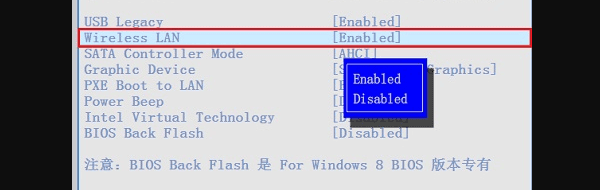
部分笔记本在BIOS中有关闭无线网卡的选项。
1、开机时按F2/DEL(不同品牌按键不同)进入BIOS。
2、找到“Wireless LAN”或“WLAN”选项,确保设置为“Enabled”。
3、保存并退出,进入系统后检查设备管理器是否出现无线网卡。
方法五:重新插拔或更换无线网卡(硬件排查)
如果以上软件方法均无效,可能是硬件接触不良。
1、笔记本用户可尝试拆开后盖,重新拔插无线网卡模块(注意静电防护)。
2、台式机用户若使用USB无线网卡,尝试更换USB接口测试。
三、常见问题解答
Q:没有网线,电脑无法联网,怎么安装无线网卡驱动?
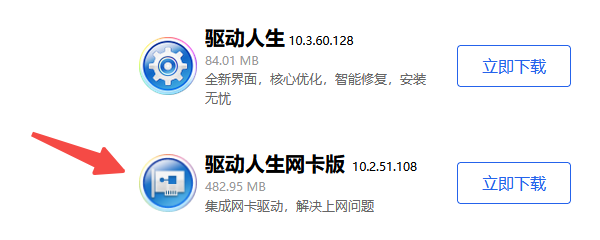
A:可用手机USB数据线连接电脑共享网络,或从其他设备下载“驱动人生网卡版”(自带万能网卡驱动)拷贝安装。
Q:驱动安装后无线网卡出现了,但连不上Wi-Fi?
A:尝试在设备管理器中右键无线网卡→“卸载”→勾选“删除此设备的驱动程序软件”→重启电脑,让系统重新识别并安装驱动。
Q:无线网卡驱动频繁丢失,每次开机都要重新安装?
A:可能是系统文件损坏或硬盘存在坏道,建议运行sfc /scannow命令修复系统,或考虑重装纯净版Win8系统。
最新资讯
 yt6801网卡驱动下载,安装方法和无法联网解决教程
YT6801网卡驱动怎么下载?本文介绍YT6801网卡驱动下载、Win10/Win11安装方法,以及电脑没有网络、网卡黄色感叹号、以太网控制器驱动缺失等问题的解决方法。
2026-09-28 11:24:15lucky19142 Intel Wireless-N 7265驱动怎么安装 详细安装教程
Intel Wireless-N 7265驱动怎么安装?本文介绍设备管理器更新、驱动人生安装、官方驱动安装及卸载重装等方法,帮助解决无线网卡驱动异常、WiFi无法连接等问题。
2026-09-28 10:51:23qwsa26764 MT7925网卡驱动下载与安装方法,一篇看懂
MT7925网卡驱动怎么下载?本文介绍MediaTek MT7925无线网卡驱动下载、安装和故障排查方法,解决WiFi消失、设备管理器黄色感叹号、无线网络掉线等问题,并介绍驱动人生自动安装方法。
2026-09-27 11:07:30lucky13761