“网络连不上,右下角网络图标打着红叉,设备管理器里以太网控制器挂着黄色感叹号……”相信不少电脑用户都遇到过这样的烦恼。其实,这背后大概率是网卡驱动出了问题。
今天,我就带大家从头到尾搞定以太网控制器驱动的下载与安装。全文通俗易懂,操作简单,哪怕你是个电脑小白,也能跟着一步步搞定。

一、什么是以太网控制器驱动?为什么它这么重要?
以太网控制器就是我们常说的网卡(有线网卡)。而驱动程序,是操作系统和网卡硬件之间的“翻译官”。
没有驱动,或者驱动不兼容、损坏了,你的网卡就无法正常工作,电脑也就无法上网。所以,当你发现上不了网,检查网线和路由器都没问题时,大概率就是以太网控制器驱动出了问题。
二、根据你的网络状况,选择对应方案
情况1:电脑还能上网(比如用Wi-Fi)
如果你电脑还能通过Wi-Fi上网,那太简单了,直接按下面步骤操作:
点击下方按钮,直接下载【驱动人生】最新版。

 好评率97%
  下载次数:5598349
 安装后打开软件,点击首页的【立即诊断】。

扫描完成后,找到【网卡】一栏,点击【待安装】或【待升级】。
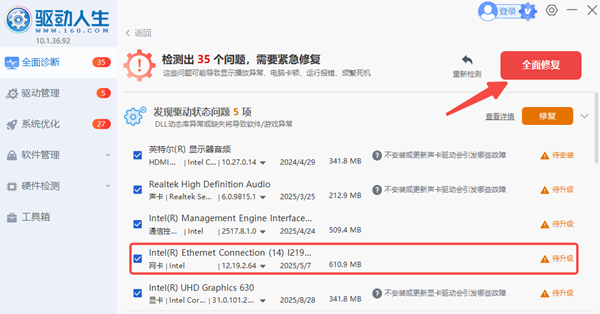
驱动人生会自动下载并安装匹配的网卡驱动。
安装完成后重启电脑,就能正常上网啦!
情况2:电脑完全没网(网卡驱动坏了,Wi-Fi也连不上)
这种情况更常见——网卡驱动坏了,电脑连Wi-Fi也搜不到,插网线也没反应。别慌,下面两种方法任选其一即可。
方法A:用手机数据线给电脑临时上网(推荐)
这个方法最简单,不需要第二台电脑,也不需要U盘,只需要一台智能手机和一根数据线。
操作步骤:
手机端操作:用USB数据线将手机连接到电脑。在手机设置中找到“移动网络”或“个人热点”,开启“USB网络共享”(不同手机名称略有不同,一般在热点设置里)。
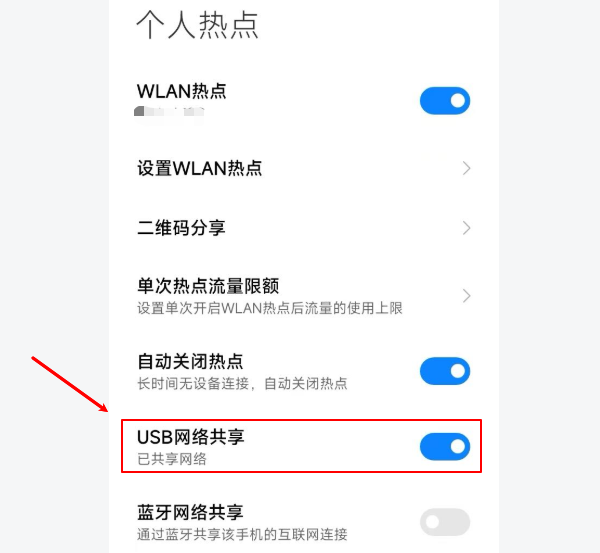
电脑端操作:开启后,电脑会自动识别并临时获得网络连接(注意:会消耗手机流量)。
电脑有网后,跟情况1的操作一样,在电脑下载【驱动人生】检测修复即可。
方法B:用U盘拷贝驱动人生网卡版(适合没有数据线或流量有限的情况)
如果你手边正好有U盘,和另一台能上网的电脑,这个方法也很靠谱。
操作步骤:
用另一台能上网的电脑,打开浏览器搜索“驱动人生”,进入官网下载“驱动人生X网卡版”安装包。
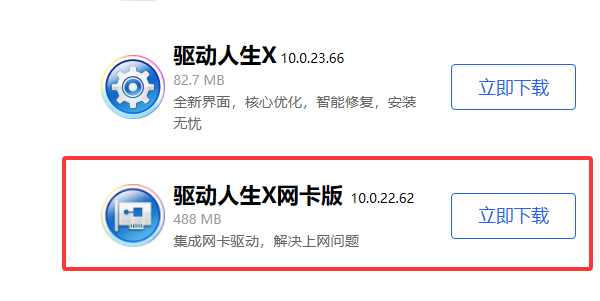
将下载好的安装包拷贝到U盘里。
把U盘插到需要修复的电脑上,双击运行驱动人生离线版。
安装过程中,软件会自动检测并附带安装网卡驱动(网卡版内置了主流网卡驱动,离线也能装)。
安装完成后重启电脑,网卡驱动恢复正常。
三、常见问题答疑
问:安装完驱动依然有黄色感叹号怎么办?
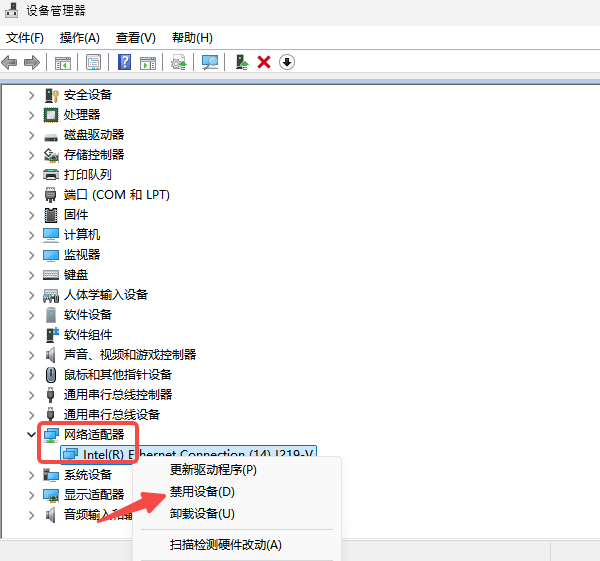
答:可以右键点击“此电脑”,选择“管理”。进入“设备管理器”。找到“网络适配器”,展开后找到带有黄色感叹号的设备,或者直接显示“以太网控制器”带问号,右键选择“卸载设备”,勾选“删除此设备的驱动程序软件”,然后重启电脑,再打开驱动人生重新安装一遍。
问:笔记本有线网卡驱动正常,但无法上网?
答:检查IP和DNS设置是否自动获取。可以打开“控制面板” → “网络和共享中心” → “更改适配器设置”,右键“以太网” → “属性” → “Internet协议版本4(TCP/IPv4)”,设为“自动获取”。
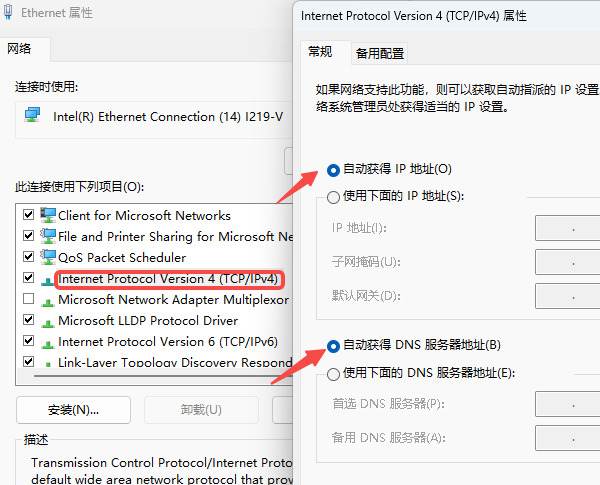
问:驱动装好了,网口灯不亮?
答:先换一根网线测试,如果还是不亮,可能是网卡硬件故障,需要维修。
驱动装好之后,网络恢复正常,你会发现电脑又“活”过来了。如果你觉得这篇文章对你有帮助,欢迎转发给更多需要的小伙伴。
最新资讯
 yt6801网卡驱动下载,安装方法和无法联网解决教程
YT6801网卡驱动怎么下载?本文介绍YT6801网卡驱动下载、Win10/Win11安装方法,以及电脑没有网络、网卡黄色感叹号、以太网控制器驱动缺失等问题的解决方法。
2026-09-28 11:24:15lucky19123 Intel Wireless-N 7265驱动怎么安装 详细安装教程
Intel Wireless-N 7265驱动怎么安装?本文介绍设备管理器更新、驱动人生安装、官方驱动安装及卸载重装等方法,帮助解决无线网卡驱动异常、WiFi无法连接等问题。
2026-09-28 10:51:23qwsa26747 MT7925网卡驱动下载与安装方法,一篇看懂
MT7925网卡驱动怎么下载?本文介绍MediaTek MT7925无线网卡驱动下载、安装和故障排查方法,解决WiFi消失、设备管理器黄色感叹号、无线网络掉线等问题,并介绍驱动人生自动安装方法。
2026-09-27 11:07:30lucky13747