在安装系统、重装系统或更换硬件后,许多用户会遇到“以太网控制器找不到驱动程序”的情况,导致电脑无法联网、网络适配器无法识别、设备管理器中出现黄色感叹号等问题。为帮助用户快速恢复网络连接,以下提供多种可操作、可验证的解决方法,可根据实际情况逐一尝试。

一、使用驱动人生自动识别并安装网卡驱动
该方法通过“驱动人生”自动识别网卡型号并匹配对应驱动,避免用户因型号不清导致下载错误驱动。适合对电脑硬件不熟悉的用户。

 好评率97%
  下载次数:5651272
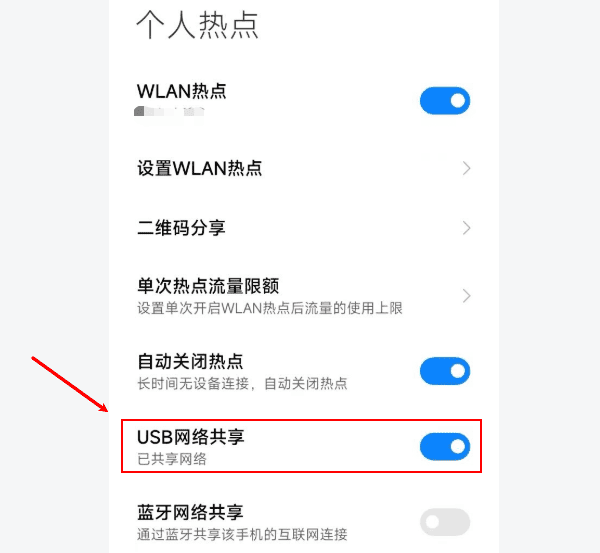
 1. 如果此时电脑没有网络,可以使用手机USB网络共享,用数据线连接手机和电脑,开启手机的“USB网络共享”功能,让电脑短暂恢复网络。
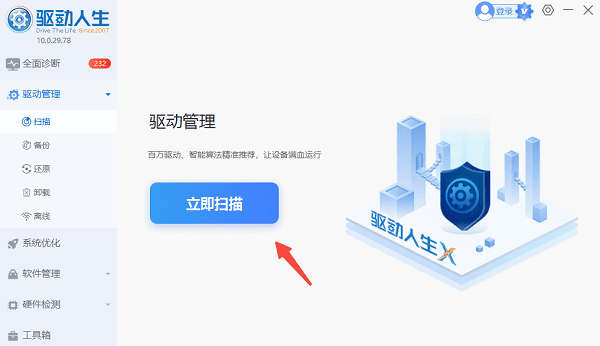
2. 下载并安装“驱动人生”,完成后打开软件,将界面切换到“驱动管理”板块点击“立即扫描”。
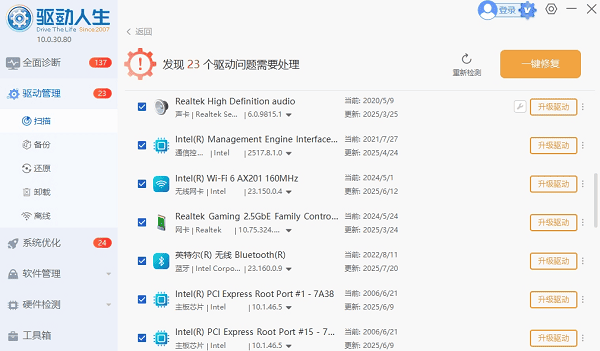
3. 扫描完成后,如果发现网卡驱动异常或版本过旧,点击“升级驱动”或者“一键修复”,软件会自动完成下载安装。
4. 等待软件自动下载并安装完成,根据提示重新启动计算机以使新驱动生效。
二、通过设备管理器手动更新
该方法适合已具备驱动包或可从主板厂商处获取驱动的用户。手动指定驱动可确保设备使用官方驱动版本,稳定性更高。
1. 右键“此电脑”,选择“管理”并进入“设备管理器”。
2. 找到并展开“其他设备”或“网络适配器”。
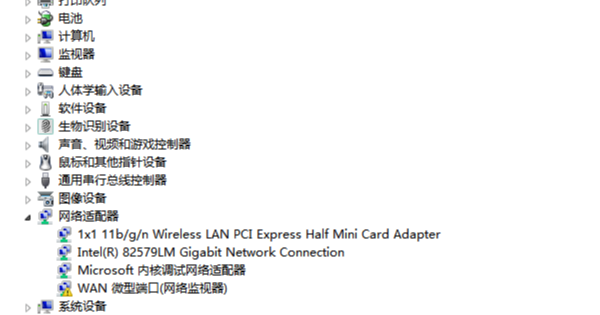
3. 右键点击带有黄色感叹号的“以太网控制器”。
4. 选择“更新驱动程序” > “自动搜索更新的驱动程序”。
5. 等待系统搜索并安装完成后重启电脑。
三、识别网卡型号后前往品牌官网手动下载驱动
此方案需要先确认网卡芯片型号。适合需要官方完整驱动包和工具的用户。下载精确型号驱动可避免兼容性问题。
1. 打开设备管理器,右键以太网控制器,查看“硬件 ID”。
2. 复制其中含 VEN 与 DEV 字段的硬件识别码。
3. 在网上搜索对应硬件 ID 的品牌型号。
4. 访问英特尔、瑞昱等官方站点下载对应驱动。
5. 执行安装程序并重启电脑。
四、使用系统自带功能进行驱动扫描或恢复
系统提供的驱动库可在部分情况下自动匹配基础驱动。适用于驱动损坏或更新失败后的快速恢复场景。
1. 打开设置,进入“更新和安全”。
2. 点击“Windows 更新”,选择“检查更新”。
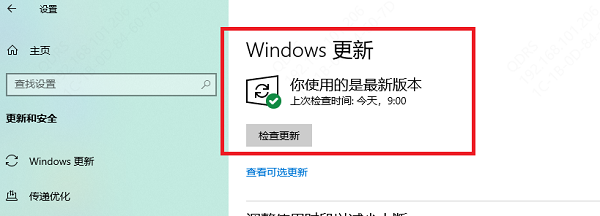
3. 等待系统自动搜索可用驱动补丁。
4. 若仍失败,可使用“疑难解答”检测网络适配器问题。
5. 依提示进行修复与重启。
以太网控制器无法找到驱动程序通常因驱动缺失或系统无法识别设备造成。若希望以最快速度恢复网络、避免型号混淆,建议优先使用“驱动人生”进行自动识别与驱动安装;对于专业用户,也可选择官方驱动或手动指定的方式完成修复。按照上述方法操作,即可快速解决网卡驱动缺失问题,恢复正常联网能力并提升系统稳定性。
最新资讯
 Intel 82579LM网卡驱动下载,3分钟搞懂安装方法
Intel 82579LM网卡驱动怎么下载?本文详细介绍Intel 82579LM网卡驱动下载安装方法,包括驱动人生自动检测、通过电脑品牌官网或英特尔网站下载及U盘离线安装。
2026-10-23 14:11:59lucky19778 Win11更新后连不上网?网卡驱动修复与网络恢复
Win11更新后突然连不上网,Wi-Fi选项消失或有线网络无法连接?本文教你检查网卡驱动、恢复网络适配器、修复IP和网络协议异常,并通过驱动人生安装适配的网卡驱动,帮助恢复Windows 11正常联网。
2026-10-22 19:04:04kevin15380 Intel Centrino Wireless-N 1000驱动下载与安装教程
Intel Centrino Wireless-N 1000驱动怎么下载?本文介绍无线网卡型号确认、官方驱动下载、驱动人生检测安装及Windows更新等方法,帮助解决驱动缺失、安装异常和Wi-Fi无法连接等问题。
2026-10-22 17:40:25qwsa25719