使用Windows 11时,常会遇到网络无法连接的情况,设备管理器中显示“未知设备”或“网络适配器驱动程序未安装”的提示。网络适配器驱动程序是电脑连接互联网的关键桥梁,一旦缺失或损坏,工作、娱乐都会被迫中断。今天就给大家提供4种实用的解决方案。

方法1:通过Windows更新自动修复
按下 Win + I 打开设置,进入 “Windows 更新” → “高级选项” → “可选更新”。
在“驱动程序更新”列表中,找到与网络适配器相关的条目(如带有“Network adapters”字样的驱动),勾选后点击下载并安装。
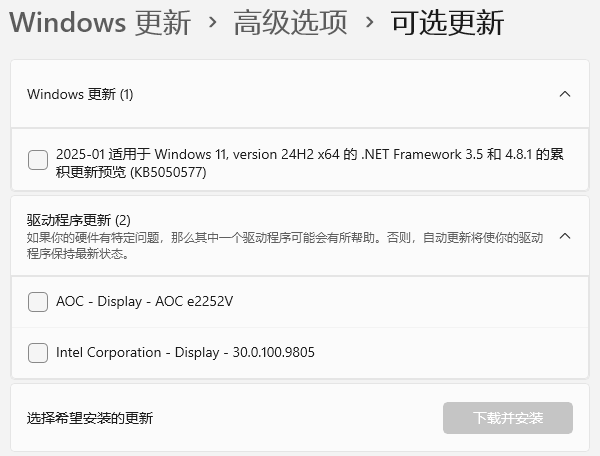
重启电脑后检查设备管理器中的网络适配器状态。
如果没有找到可更新的网络适配器,请接着往下看。
方法2:使用“驱动人生网卡版”工具
若电脑可联网,可直接下载“驱动人生”软件自动检测安装;

 好评率97%
  下载次数:5650104
 若无法联网,可借助另一台电脑提前下载“驱动人生网卡版”,它无需联网,只需通过U盘将工具拷贝到问题电脑,即可自动识别缺失的网卡驱动并安装。
在另一台可以正常联网的电脑上搜索“驱动人生”官网,认准下载驱动人生网卡版,通过U盘拷贝到有问题的电脑。

打开软件后,点击“立即扫描”,它会自动扫描电脑的网卡型号、系统版本,精准匹配兼容驱动。
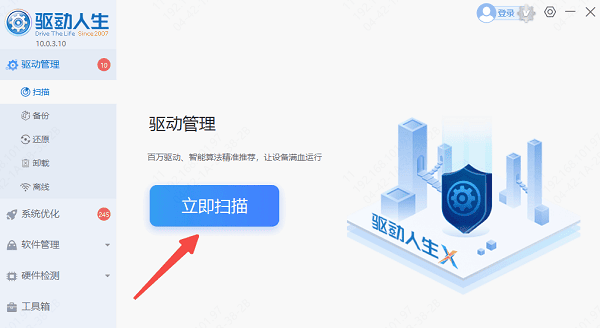
随后找到网卡,点击“升级驱动”即可更新。
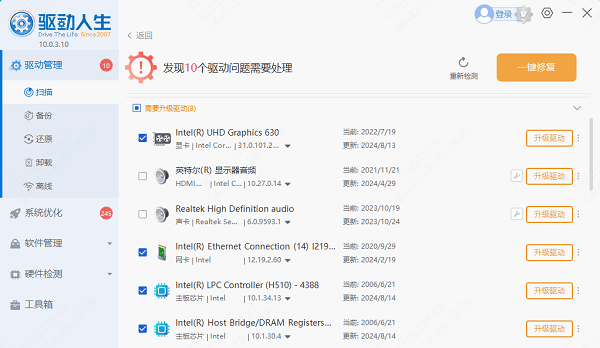
驱动人生在修复前会自动备份当前驱动,若新驱动不兼容可快速还原至旧版本。
电脑能正常联网后,还可顺便检测电脑的其他硬件驱动(如显卡、声卡等),一键升级到最新版本。
方法3:检查硬件与系统兼容性
1、重新插拔硬件:
若为台式机或外置USB网卡,关闭电源后重新安装网卡或更换USB接口。
笔记本用户可尝试重置BIOS(开机按F2/Del键恢复默认设置)。
2、确认系统版本:
部分老旧网卡可能不兼容Win11,需在设备官网查看支持列表。
进入设置→系统→关于,检查Win11是否为最新版本(22H2或更高)。
方法4:回退驱动程序或系统版本
若问题出现在更新后:
1、右键电脑“菜单”,选择“设备管理器”。在设备管理器中,右键网络适配器→“属性”→“驱动程序”→“回退驱动程序”。
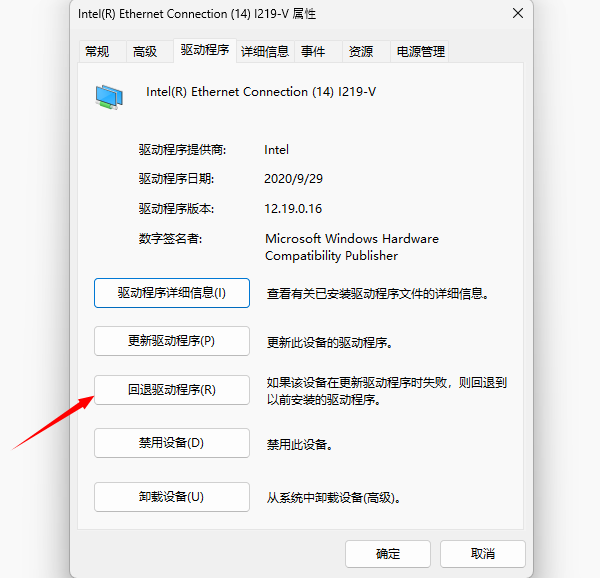
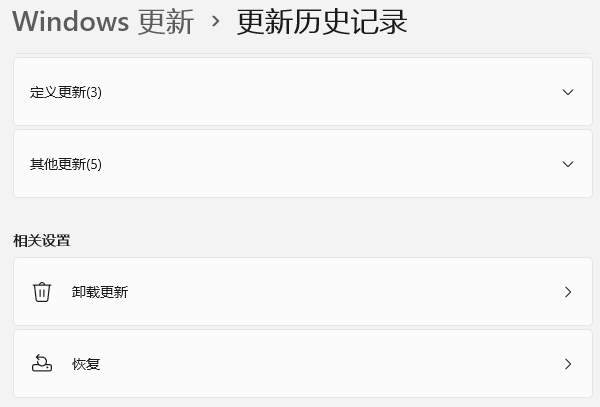
2、若系统更新导致故障,可进入设置→Windows更新→更新历史记录→“卸载更新”,删除最近的质量更新或功能更新。
以上就是windows无法找到网络适配器的驱动程序的解决方法,希望对你有帮助。如果遇到网卡、显卡、蓝牙、声卡等驱动的相关问题都可以下载“驱动人生”进行检测修复,同时驱动人生支持驱动下载、驱动安装、驱动备份等等,可以灵活管理驱动。
好评率97% 下载次数:5650104 最新资讯
 Win11更新后连不上网?网卡驱动修复与网络恢复
Win11更新后突然连不上网,Wi-Fi选项消失或有线网络无法连接?本文教你检查网卡驱动、恢复网络适配器、修复IP和网络协议异常,并通过驱动人生安装适配的网卡驱动,帮助恢复Windows 11正常联网。
2026-10-22 19:04:04kevin15379 Intel Centrino Wireless-N 1000驱动下载与安装教程
Intel Centrino Wireless-N 1000驱动怎么下载?本文介绍无线网卡型号确认、官方驱动下载、驱动人生检测安装及Windows更新等方法,帮助解决驱动缺失、安装异常和Wi-Fi无法连接等问题。
2026-10-22 17:40:25qwsa25718 高通QCNCM865网卡驱动下载:WiFi 7无法识别,先检查这几个问题
高通QCNCM865网卡驱动怎么下载?本文介绍QCNCM865 WiFi 7无线网卡驱动下载与安装方法,包括驱动人生自动检测、厂商官网下载、手机USB网络共享及U盘离线安装。
2026-10-22 16:22:03lucky23417