有时我们会遇到电脑突然找不到WiFi网络的情况,这不仅影响正常使用,也可能令人焦虑。面对这种问题,掌握一些排查和解决的方法是非常必要的。本文将从硬件、系统设置、驱动程序以及外部环境四个方面,详细介绍电脑无法识别WiFi网络的可能原因及解决方法。

一、检查硬件开关与功能键
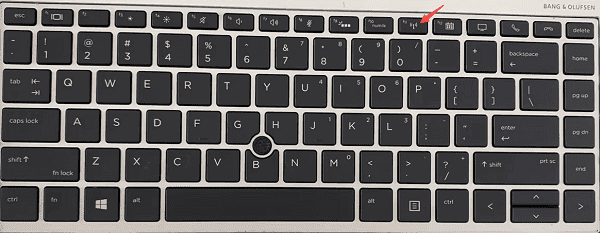
首先,我们应确认WiFi功能是否被意外关闭。有些笔记本电脑配有物理的无线网络开关,若不小心拨动关闭,WiFi将无法启用。此外,多数笔记本还设置了快捷键(如Fn + F2、F5等)用于开启或关闭无线功能。如果在系统中看不到任何无线网络,优先尝试使用这些快捷键启用WiFi。
二、确认网络适配器状态
接下来可以检查网络适配器的工作状态。以Windows系统为例:
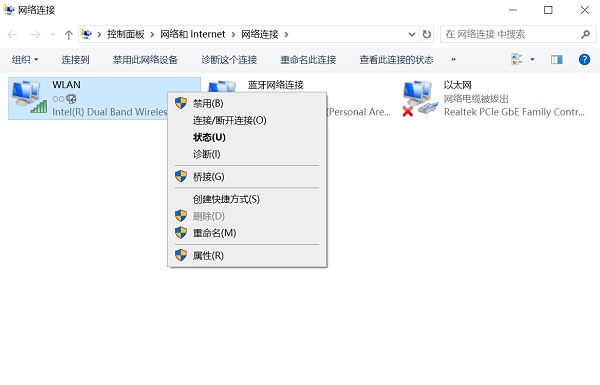
1. 打开“控制面板” → “网络和共享中心” → “更改适配器设置”;
2. 查看“无线网络连接”是否启用。如果图标呈灰色,说明该适配器被禁用,右键点击选择“启用”即可;
3. 也可以右键点击“此电脑” → “管理” → “设备管理器”,展开“网络适配器”,检查无线网卡是否存在黄色叹号或被禁用状态。
如发现网卡驱动出现问题,可以使用“驱动人生”一键扫描并自动更新所有过时驱动,尤其适用于不熟悉手动更新操作的用户。

 好评率97%
  下载次数:5558733
 1. 点击上方下载按钮安装打开“驱动人生”切换到-驱动管理栏目,点击立即扫描选项;

2. 如果提示无线网卡驱动异常或可更新,点击“升级驱动”按钮,下载并安装最新版的显卡驱动。

三、重启网络服务
有时系统的网络服务出现异常也会导致WiFi列表为空。可以尝试重启相关服务来修复:
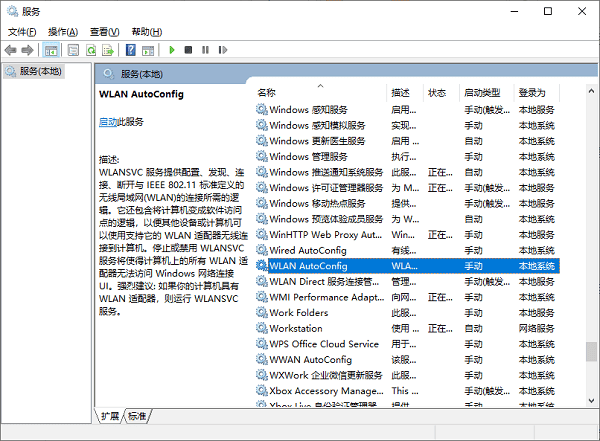
1. 在搜索栏输入“services.msc”并回车,打开服务列表;
2. 找到“WLAN AutoConfig(WLAN自动配置)”服务;
3. 右键点击选择“重新启动”;
4. 确保其启动类型为“自动”,避免下次重启后失效。
四、检查飞行模式与系统设置
在Windows系统中,如果开启了飞行模式,所有无线通信功能都会被关闭。点击任务栏右下角的网络图标,查看是否启用了飞行模式。如果是,将其关闭即可。
另外,也可尝试使用“疑难解答”功能来自动检测网络问题。右键网络图标,选择“疑难解答”,系统会自动诊断并尝试修复常见故障。
五、考虑外部干扰或路由器问题
若上述操作无效,还应考虑是否为外部环境问题。例如:
路由器未正常工作或未广播SSID;
电脑距离路由器过远,信号微弱;
同一WiFi在其他设备上是否正常显示;
尝试重启路由器,有时可以解决临时性的问题。
六、使用网络重置功能
如果仍然无法解决,Windows还提供“网络重置”功能,它会重置所有网络设置:
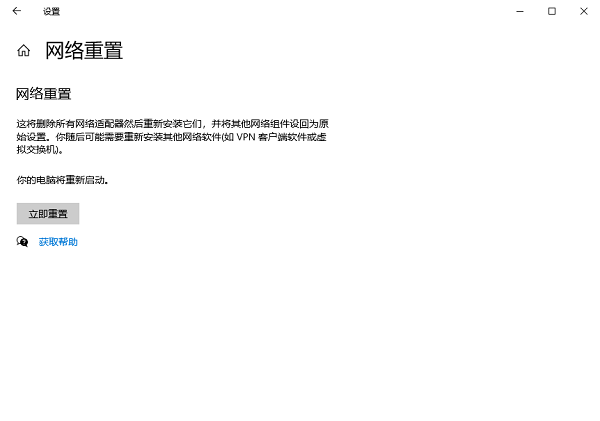
1. 打开“设置” → “网络和Internet” → “状态”;
2. 下拉找到“网络重置”,点击后按提示操作;
3. 系统将自动重启并还原网络配置,适用于大多数顽固性问题。
以上就是电脑找不到wifi网络的解决方法。希望对大家有所帮助。如果遇到网卡、显卡、蓝牙、声卡等驱动的相关问题都可以下载“驱动人生”进行检测修复,同时驱动人生支持驱动下载、驱动安装、驱动备份等等,可以灵活的安装驱动。
最新资讯
 Intel AX210网卡WiFi正常但蓝牙消失?驱动安装解决方法指南
Intel AX210网卡WiFi正常但蓝牙消失、频繁掉线或Win11无法识别怎么办?本文介绍AX210驱动安装、蓝牙连接检查、休眠掉网及驱动异常的解决方法。
2026-09-15 10:18:35kevin26561 无线网卡与蓝牙同时开启发生冲突怎么办 原因及修复方法
无线网卡与蓝牙同时开启就冲突?表现为蓝牙一开Wi-Fi就掉线、设备搜不到。本文从驱动修复、电源管理、频段切换等方面给出5种解决方案,按顺序排查即可解决。
2026-09-11 19:41:47qwsa24255 Realtek 8852AE无线网卡驱动下载,解决Wi-Fi消失和黄色感叹号
Realtek 8852AE Wi-Fi 6网卡驱动怎么下载安装?本文介绍RTL8852AE驱动识别、自动安装、品牌官网下载以及Wi-Fi消失、黄色感叹号等常见问题的解决方法,并推荐使用驱动人生快速检测网卡驱动状态。
2026-09-09 16:51:44lucky20171