荣耀手机连接电脑时,偶尔会遇到插上数据线只充电、电脑识别不了手机、文件传不过去、驱动提示异常……可能是USB驱动异常或连接模式没设置好。今天就教大家将荣耀手机连接电脑的教程。

一、连接荣耀手机和电脑前的准备工作
准备一根支持数据传输的USB数据线;
确保荣耀手机有电,并处于解锁状态;
确认电脑USB接口正常;
建议关闭手机上的省电模式(避免连接被限制)。
二、使用USB数据线连接荣耀手机
第1步:使用USB数据线,将荣耀手机连接电脑,手机屏幕亮起,并显示USB连接提示。
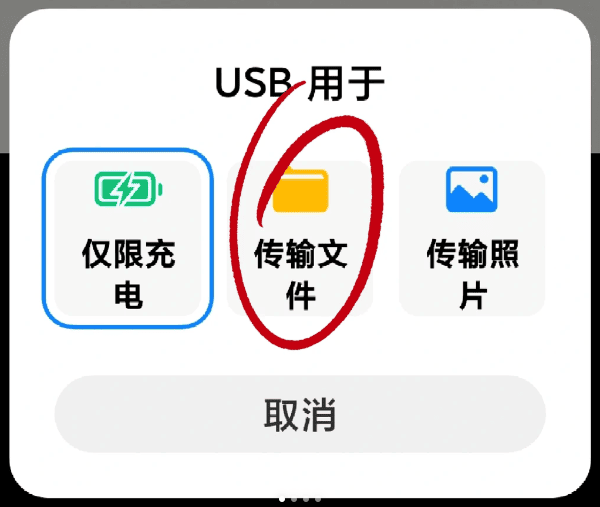
第2步:下拉手机通知栏,选择“传输文件(MTP)”。
第3步:打开电脑的“此电脑”找到并点击荣耀手机设备,打开“内部存储”,现在就可以传输文件了。
三、连接后只显示充电?
如果手机连接电脑后没有弹窗,可按以下步骤手动设置:
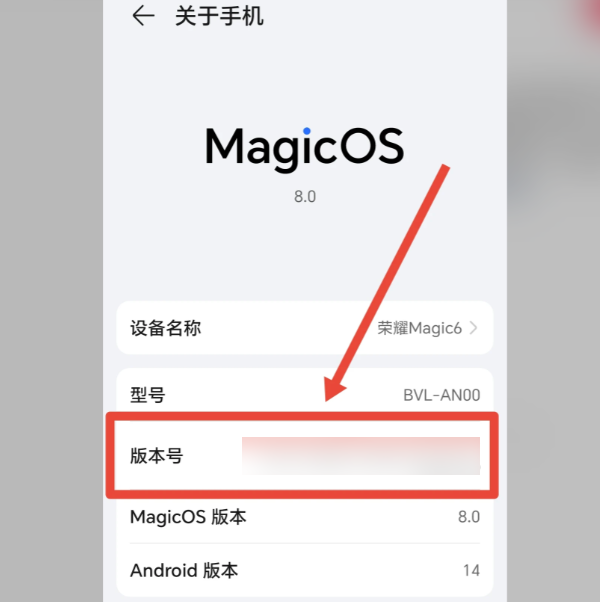
第1步:打开手机“设置”,进入“关于手机”,连续点击“版本号7次” → “开启开发者模式”。
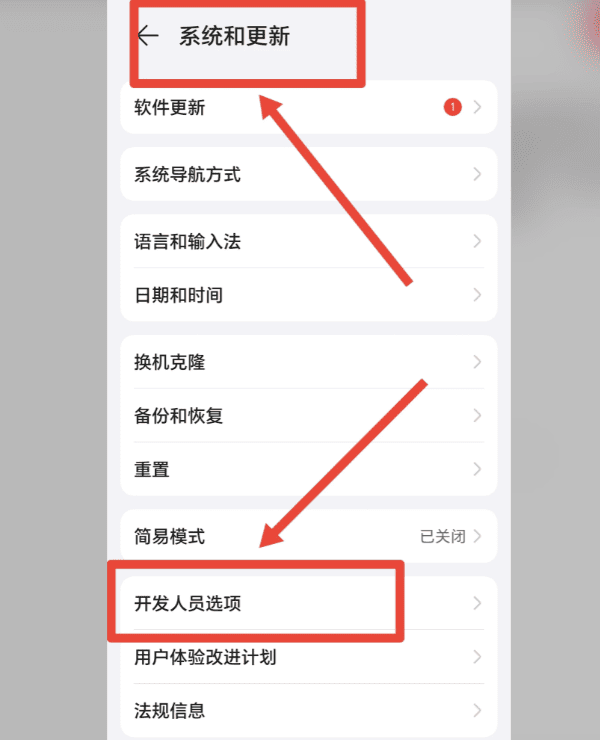
第2步:返回设置 → 打开“系统与更新”,进入“开发者选项”,找到“USB配置”,选择“MTP(传输文件)”。
四、电脑无法识别荣耀手机?
如果电脑提示未识别设备、设备管理器出现黄色感叹号、连接后无任何反应,很可能是USB 驱动未正确安装,推荐使用“驱动人生”来自动修复。
第1步:将手机用数据线连接电脑;
第2步:点击下方驱动人生安装包,一键安装完成↓↓↓。

 好评率97%
  下载次数:5542292
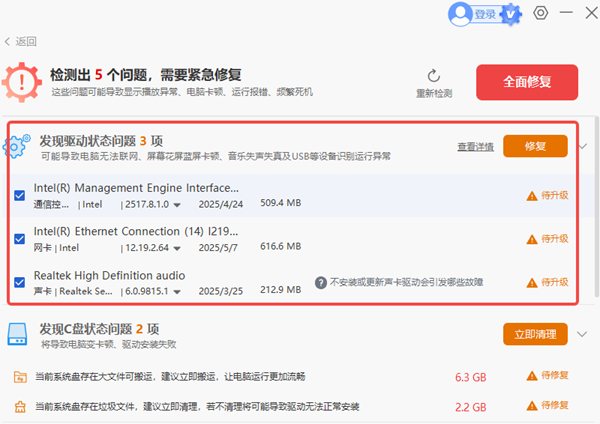
 第3步:打开驱动人生,点击“立即诊断”,软件会自动检测系统缺失或异常驱动,包括USB驱动、手机设备驱动等。

第4步:扫描完成后,查看检测结果,找到与USB / Android / MTP相关的驱动,点击“修复”或“待升级”。
第5步:重启电脑。
第6步:断开USB数据线,重新连接荣耀手机,在手机上选择“传输文件(MTP)”,打开电脑的“此电脑”,检查是否可以访问手机存储。
五、使用Suite(荣耀手机助理)连接电脑
Suite是荣耀推出的手机管理工具,适合深度管理手机数据。
第1步:在电脑安装Suite荣耀手机助理。
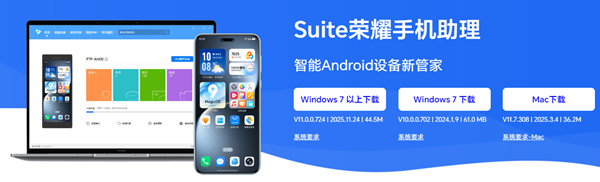
第2步:使用USB数据线连接荣耀手机和电脑。
第3步:手机弹出授权提示 → 点击“允许”。
第4步:电脑端自动识别设备。
荣耀手机连接电脑并不复杂,大多数连接失败的原因都集中在USB模式选择错误或电脑端驱动异常。只要按照本文步骤操作,基本都能快速解决电脑无法识别荣耀手机的情况。
最新资讯
 DeepSeek V4 Pro怎么购买?最新使用方法和价格说明
DeepSeek V4 Pro怎么购买?本文介绍DeepSeek V4 Pro最新状态、API充值方式、模型价格及使用教程,以及通过OpenClaw部署助手接入DeepSeek工作流的方法。
2026-09-15 16:47:08lucky28403 C盘软件卸载残留怎么清理干净?Windows卸载残留清理教程
很多软件卸载完成后,C盘中仍可能残留缓存、配置文件、临时文件以及注册表项目,占用磁盘空间。本文整理了Windows系统清理C盘软件卸载残留的多种方法,包括系统自带清理、手动删除残留文件以及使用工具深度清理,帮助释放C盘空间,同时降低误删系统文件的风险。
2026-09-15 15:49:09Portia14653 华硕笔记本怎么重装系统?两种方法一次讲清
华硕笔记本怎么重装系统?本文介绍Windows重置和U盘重装两种方法,包括华硕启动菜单、系统安装、磁盘选择、重装后网卡显卡驱动安装等步骤,适合Windows 10和Windows 11用户参考。
2026-09-15 14:37:24lucky20261