荣耀手机插上电脑后没反应,很多人第一反应是数据线坏了,或者手机出了问题。其实,大多数情况下,问题没有那么复杂:电脑可能只是缺少合适的手机驱动。
先给答案:荣耀手机驱动怎么下载?可以用“驱动人生”做一次检测,让它自动识别缺失或异常的驱动,再按提示修复。
荣耀手机驱动有什么用?
驱动可以理解成手机和电脑之间的“翻译”。手机通过数据线连接电脑后,电脑要识别它是移动设备,才能正常传照片、导文件、备份资料。有些用户还会用到调试、刷机、手机助手连接等功能,这些场景对驱动要求更高。驱动没装好,就容易出现“无法识别的USB设备”“只能充电不能传文件”“设备管理器有黄色感叹号”等情况。
哪些情况需要下载或修复驱动?
如果荣耀手机连接电脑后只充电不弹窗,电脑里看不到手机盘符,手机助手一直连接失败,或者换了数据线仍然没反应,就该考虑驱动问题了。尤其是新电脑、重装系统后的电脑、长期没更新驱动的电脑,更容易出现这种情况。
荣耀手机驱动怎么下载更稳?
1、使用Suite(荣耀手机助理)连接电脑
第1步:在电脑安装Suite荣耀手机助理。
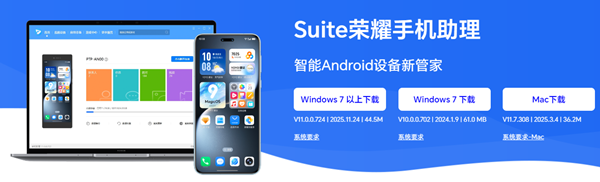
第2步:使用USB数据线连接荣耀手机和电脑。
第3步:手机弹出授权提示 → 点击“允许”。
第4步:电脑端自动识别设备。
2、使用驱动人生安装
它会先检测电脑当前的USB、移动设备、主板芯片组等驱动状态,再给出修复建议。
第1步:先使用支持数据传输的数据线连接荣耀手机和电脑。
第2步:在电脑上安装驱动人生。

 好评率97%
  下载次数:5535206
 第3步:打开软件,点击“驱动管理”>“立即扫描”。
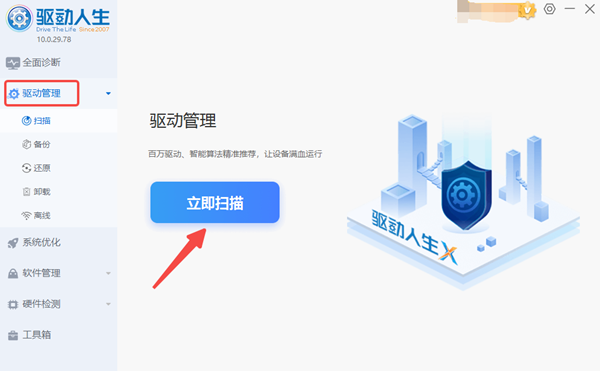
第4步:扫描完成后,找到「Android Mobile Device USB Driver」或者USB相关项目。如果显示异常或者有可升级版本,点旁边的「升级驱动」或「修复」按钮。
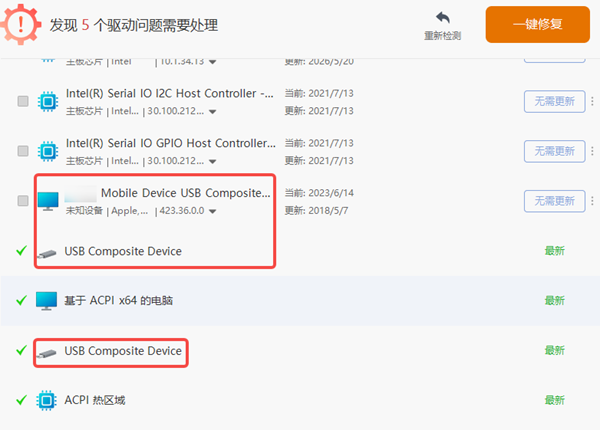
第5步:驱动安装完成后,重启电脑,同时确认手机已切换到MTP文件传输模式。
第6步:打开「此电脑」,这时候荣耀手机应该就正常显示出来了。
如果还是识别不了,建议按顺序排查:换一个USB接口,优先插电脑后面的接口;换一根确认能传数据的数据线;检查手机是否解锁并允许文件传输。很多问题走完这几步就能解决。
荣耀手机USB驱动的下载,有两种方式,根据你的需求选择就好。驱动处理好了,传照片、备份资料、连接电脑都会顺畅很多。
最新资讯
 ikbc键盘驱动在哪里下载?正确安装方法来了
ikbc键盘驱动怎么安装?本文介绍ikbc机械键盘的驱动安装方法,包括设备管理器更新驱动、驱动人生检测USB及芯片组驱动,以及键盘无法识别、黄色感叹号等常见问题的解决方法。
2026-09-11 19:42:05lucky13972 戴尔灵越Inspiron网卡驱动下载 附安装教程
戴尔灵越Inspiron网卡驱动怎么下载?本文整理戴尔官网、驱动人生、设备管理器等多种网卡驱动下载与安装方法,适用于无线WiFi和有线网卡驱动异常、缺失等问题。
2026-09-11 15:51:21qwsa29196 可扩展主机控制器驱动怎么安装?Win11 USB 3.0无法使用这样解决
Windows电脑出现USB接口无法识别U盘、移动硬盘、键盘鼠标,或者设备管理器里的“USB可扩展主机控制器”出现黄色感叹号,很可能与USB控制器驱动异常有关。本文介绍可扩展主机控制器是什么,并整理Windows 10/11下更新和安装驱动的几种方法,包括使用驱动人生检测修复、设备管理器更新、Windows Update以及电脑厂商官网下载驱动等方式,帮助快速解决USB设备无法正常使用的问题。
2026-09-11 15:00:54Portia22169