兄弟DCP-7080打印机连接电脑,其中比较重要的环节就是让系统正确识别打印机并安装对应驱动。现在很多电脑升级到Windows 11后,直接连接打印机虽然可能自动识别,但如果出现打印机不显示、驱动安装失败、安装后无法打印等情况,单纯下载一个驱动文件并不能解决问题。所以,下载兄弟7080驱动时,关键是驱动型号、系统版本和连接方式要对应。

一、兄弟DCP-7080驱动怎么下载?
目前比较直接的方式有两种:一种是按照型号手动下载,另一种是使用驱动工具自动检测电脑中的打印机设备。
方法一:使用驱动人生自动匹配
如果电脑已经连接了DCP-7080,但系统没有正确安装驱动,可以先用“驱动人生”检测,不需要自己判断应该下载哪个驱动版本。打开软件后便会自动识别电脑所连接的打印机型号,然后匹配兼容合适的驱动进行下载安装。

 好评率97%
  下载次数:5624391
 1、安装打开“驱动人生”选择到【打印机修复】栏目,点击“立即检测”选项;

2、在打印机问题界面,软件会扫描电脑所连接打印机存在的问题,例如:是否为默认打印机、打印机共享权限是否正常、以及打印机驱动是否缺失等问题。用户只需要点击“一键修复”就可以快速解决打印机问题,进行打印。

3、下方示例便是修复成功的后的截图,用户不需要自己去完成复杂的步骤设置,点击修复即可解决,省心省力;

这种方式比较适合不知道自己该下载哪个驱动、换了新电脑、重装系统后打印机无法使用的情况。它的实际作用并不是简单“帮你下载文件”,而是先识别当前硬件和系统环境,再匹配对应驱动,减少手动找错型号的问题。
特别是重装系统后没有打印机驱动时,可以先让驱动人生扫描一次。如果同时还存在网卡、USB等其他驱动异常,也可以一起检查。
方法二:手动下载DCP-7080驱动
如果你习惯自己下载安装包,可以直接使用兄弟官方支持页面。
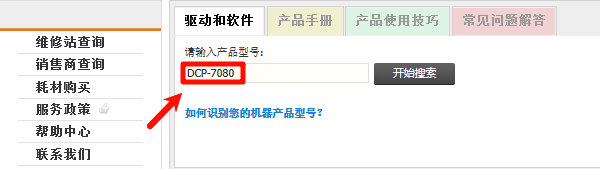
1、搜索进入兄弟“支持与下载”页面;
2、输入:DCP-7080;
3、根据电脑系统选择对应的Windows版本;
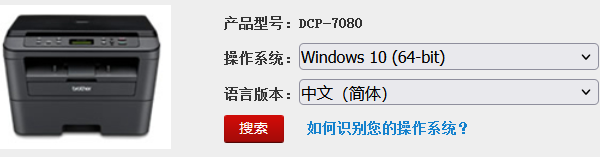
4、根据需要选择完整驱动软件包、打印机驱动,或者打印/扫描驱动;
5、下载完成后运行安装程序;
6、按安装程序提示完成驱动安装;
兄弟当前DCP-7080下载页面提供完整驱动软件包、USB接口打印/扫描驱动以及独立打印机驱动等不同选项,Windows 11用户需要特别留意下载页面上的安装提示。
这里有一个容易出错的地方:不要看到“7080”就随便下载其他Brother 7080系列机型的驱动。DCP-7080、DCP-7080D等型号名称接近,但下载驱动时仍然应该以打印机机身铭牌上的完整型号为准。
二、Win11连接兄弟DCP-7080后没有反应怎么办?
如果驱动已经下载,但电脑里完全没有出现DCP-7080,先不要反复重新安装驱动。
1、 先检查USB连接
如果使用USB连接:
确认打印机已经开机;
重新插拔USB数据线;
更换电脑上的USB接口;
尽量直接连接主机USB接口,不要经过USB扩展坞;
再进入“设置→蓝牙和设备→打印机和扫描仪”查看;
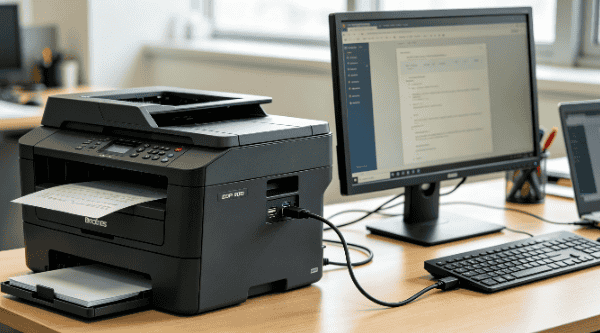
Windows连接本地打印机后通常可以自动识别;如果没有自动出现,可以进入打印机和扫描仪页面手动添加设备。
2、 已经安装驱动,但打印机仍然不显示
这种情况更像是旧驱动残留或设备识别异常。
可以这样处理:
打开“设置→蓝牙和设备→打印机和扫描仪”。
删除之前添加失败或重复出现的Brother打印机。
重新启动电脑和打印机。
再重新连接USB。
重新安装DCP-7080驱动。
Windows本身也提供删除打印机后重新添加设备的处理方式,用于刷新原有打印机配置。
如果反复安装还是不行,可以直接使用“驱动人生”重新检测并修复打印机驱动,尤其适合之前安装过多个打印机驱动、系统升级后出现异常的电脑。
三、DCP-7080驱动安装失败怎么办?
如果安装程序运行后提示失败,或者安装到一半没有继续,可以重点检查下面几个地方。
1、 确认Windows系统版本
先进入:设置→系统→系统信息;
确认Windows版本以及系统类型,尤其注意是64位还是其他架构;
微软在打印机驱动兼容性说明中也明确建议,安装驱动前先确认Windows版本和系统类型,再下载对应驱动。
2、 卸载旧驱动后重新安装
如果以前装过DCP-7080驱动,直接覆盖安装有时会出现冲突。
可以:
删除当前系统中的DCP-7080打印机;
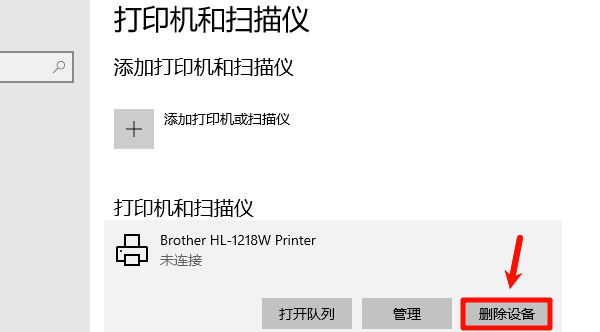
重启电脑;
重新连接打印机;
再安装对应驱动;
如果旧驱动残留比较严重,可以先使用驱动人生检查并处理相关驱动问题,再重新安装。
3、 安装过程中不要频繁拔插USB线
如果安装程序正在识别打印机,此时频繁拔插数据线,很容易造成设备识别中断。
建议让安装程序完成当前步骤后,再按照提示连接或重新检测打印机。
FAQ:兄弟DCP-7080驱动常见问题
1、DCP-7080是什么打印机?
DCP-7080属于兄弟黑白激光一体机,支持打印、复印和扫描。兄弟官方产品页面显示,该型号为黑白激光一体机。
2、兄弟7080支持Windows 11吗?
是否能够正常使用,不能只看“打印机能不能被识别”,还要看对应系统和驱动。Brother目前仍提供DCP-7080对应下载内容,其中Windows 11下载页面包含专门的安装提示。
3、DCP-7080驱动去哪里下载?
可以从兄弟官方支持与下载页面获取对应驱动,也可以使用驱动人生根据当前电脑环境自动检测并匹配。
4、为什么驱动安装完成后还是无法打印?
常见原因包括旧驱动残留、打印机没有正确添加、USB连接异常、打印队列卡住等。建议先确认Windows中的打印机是否正常显示,再判断是否需要重新安装驱动。
最新资讯
 换电脑后打印机端口不对?USB和IP端口修改方法
换电脑后打印机连接正常却无法打印?可能是USB001、WSD或TCP/IP端口设置不匹配。本文介绍Win10/11打印机端口查看及修改方法,教你重新配置USB和IP端口,并使用驱动人生检测修复打印机驱动,恢复正常打印。
2026-10-09 11:24:47kevin16664 惠普M128fw打印机驱动怎么下载?安装教程
惠普HP M128fw打印机驱动怎么下载?本文介绍HP LaserJet Pro MFP M128fw驱动的2种下载及安装方法,包括驱动人生自动识别安装、惠普官网下载,并解答Win11驱动安装失败、打印机无法识别、能打印不能扫描等常见问题。
2026-10-08 15:46:45kevin24698 Win11打印机0x00000bc4错误?共享打印机找不到解决方法
Win11连接共享打印机时提示“操作无法完成(错误0x00000bc4),找不到打印机”怎么办?本文从打印机驱动、Print Spooler服务、共享设置和RPC连接几个方面排查,解决共享打印机无法连接问题。
2026-09-24 18:53:27kevin18997