在现代Windows系统中,许多应用程序仍然依赖于 .NET Framework 来运行,尤其是一些老旧但仍被广泛使用的软件。本文将详细介绍如何下载安装 .NET Framework,帮助用户更高效地获取所需资源。

一、什么是 .NET Framework?
.NET Framework 是由微软开发的应用程序开发平台,支持多种编程语言如C#、VB.NET等。它提供了丰富的类库和运行时环境,使开发者能够快速构建桌面应用、Web服务等。虽然微软近年来主推跨平台的 .NET(Core),但 .NET Framework 仍在Windows平台上广泛使用,尤其是版本 3.5 和 4.8。
二、如何选择合适的版本?
在安装前,首先需要确认目标应用程序所需的 .NET Framework 版本。常见的版本包括:
.NET Framework 3.5(包含2.0和3.0):适用于较老的软件。
.NET Framework 4.8 或 4.8.1:适用于大多数现代Windows应用。
Windows 10 和 Windows 11 通常预装了 4.8,但 3.5 需要手动启用或安装。
三、使用星空运行库修复大师一键修复
对于大多数用户来说,最简单快捷的方法就是使用专业的修复工具。星空运行库修复大师是一款专门用于修复.NET Framework、Visual C++、DirectX等运行库问题的工具。

 好评率97%
  下载次数:3665935
 1. 点击上方按钮下载并安装星空运行库修复大师。完成后打开软件,点击“扫描”按钮,它会自动扫描你当前系统缺失或损坏的运行库组件。

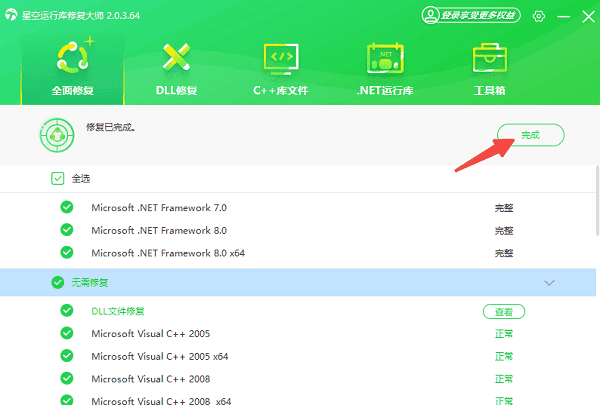
2. 扫描结束后,勾选需要修复的组件,点击“立即修复”按钮,软件会自动安装缺失的.NET Framework版本。
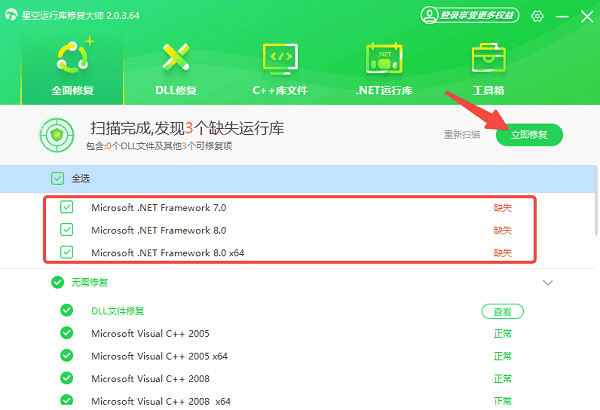
3. 等待修复完成后,建议重启电脑使组件生效。
四、手动下载安装步骤
使用Windows功能启用.NET Framework 3.5
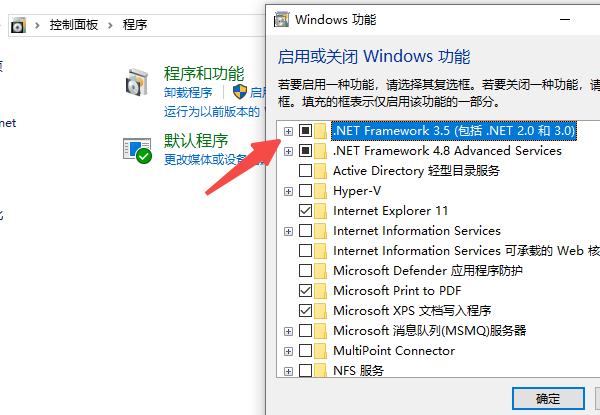
1. 打开“控制面板” → “程序” → “启用或关闭Windows功能”。
2. 勾选“.NET Framework 3.5(包括.NET 2.0和3.0)”,点击“确定”。
3. 系统会尝试通过Windows Update下载安装,需保持网络畅通。
通过微软官网下载
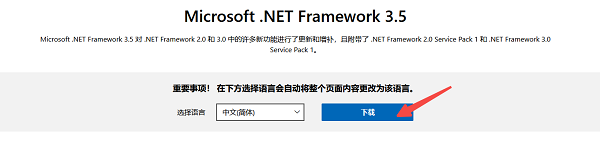
在官网页面中选择所需版本,然后点击:
Runtime:仅安装运行环境,适用于普通用户运行程序;
Developer Pack:包含 SDK 和开发工具,适用于开发者。
建议下载 “离线安装包(Offline Installer)”,即使无网络也能安装,避免失败。
五、验证安装是否成功
安装完成后,可通过以下方式验证:
1. 打开“控制面板” → “程序和功能” → “启用或关闭Windows功能”,查看.NET Framework是否已勾选。
2. 运行命令提示符,输入 `dir %windir%\Microsoft.NET\Framework`,查看已安装的版本目录。
以上就是.NET Framework下载安装的方法。希望对大家有所帮助。如果遇到网卡、显卡、蓝牙、声卡等驱动的相关问题都可以下载“驱动人生”进行检测修复,同时驱动人生支持驱动下载、驱动安装、驱动备份等等,可以灵活的安装驱动。
最新资讯
 电脑突然卡死伴有滋滋的声音怎么办?常见原因和解决方法
电脑突然卡死伴有滋滋的声音怎么办?这种情况可能与显卡驱动、温度过高、内存或硬盘异常有关。本文介绍电脑卡死滋滋响的常见原因和解决方法。
2026-09-29 18:18:18lucky15483 怎么看USB是2.0还是3.0?简单几步查看版本
怎么看USB是2.0还是3.0?本文介绍通过接口颜色、设备管理器、硬件检测等方法查看USB版本,并分析USB2.0和USB3.0速度区别以及驱动异常解决方法。
2026-09-29 18:17:20lucky11172 DRIVER_OVERRAN_STACK_BUFFER蓝屏修复教程(详细教程)
电脑频繁蓝屏并提示DRIVER_OVERRAN_STACK_BUFFER怎么办?这是驱动缓冲区溢出导致的错误代码0x000000F7。本文总结5个实用解决方法,涵盖驱动修复、内存诊断、系统文件修复等,帮你快速摆脱蓝屏困扰。
2026-09-29 17:13:22qwsa11465