在Windows系统上安装.NET Framework 3.5时,可能会遇到各种错误(如0x800F081F、0x800F0906、0x800F0950)。这些错误通常与系统配置、Windows更新或缺少必要的安装文件有关。以下是几种有效的解决方案,帮助你顺利安装.NET Framework 3.5。

方法 1:使用“启用或关闭 Windows 功能”安装
1. 打开“控制面板” → 选择 “程序” → 点击 “启用或关闭 Windows 功能”。
2. 勾选 .NET Framework 3.5(包括 .NET 2.0 和 3.0),点击 确定。
3. 等待安装完成,若提示“需要连接到 Windows 更新”,请确保系统联网。

方法 2:通过 Windows Update 下载并安装
有时,.NET 3.5 需要从 Windows Update 下载必要的文件,如果你的系统未启用 Windows Update,则可能安装失败。
1. 打开 Windows 更新:按 Win + I,进入 “设置” → “更新和安全” → “Windows 更新”。确保 Windows 更新处于打开状态并点击检查更新。

2. 尝试安装.NET 3.5:再次使用方法 1进行安装。
方法 3:使用第三方软件安装
星空运行库修复大师是一款可以自动修复缺失的组件,如果你对电脑操作不熟悉,或者遇到安装失败、缺少组件等问题,可以使用它来自动安装.net framework 3.5,能够省去手动操作的麻烦。

 好评率97%
  下载次数:3664943
 1. 打开星空运行库修复大师,在主界面上点击一键扫描,软件会自动扫描系统存在的问题。

2. 在扫描结果种查看是否缺失.NET Framework或相关文件,如果有的话点击立即修复,软件将进行全面修复。
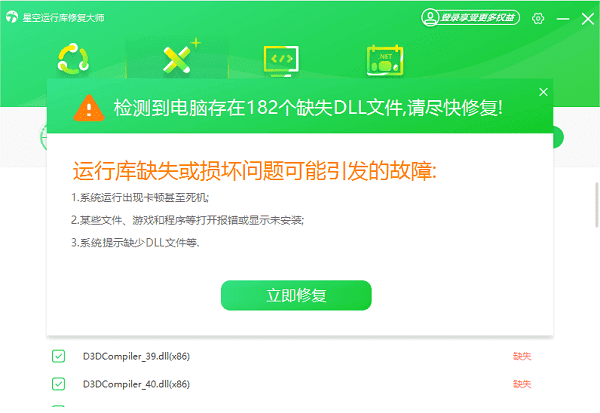
3. 此外,您还可以进入“.NET运行库”界面,直接找到.NET Framework文件,点击下载,再根据提示完成安装即可。

方法 4:使用 PowerShell 安装
1. 打开管理员权限的 PowerShell:在开始菜单搜索 `PowerShell`,右键点击Windows PowerShell,选择“以管理员身份运行”。
2. 运行以下命令:Install-WindowsFeature –Name NET-Framework-Core –Source E:\sources\sxs
其中 `E:\sources\sxs` 是 Windows 安装镜像的路径,需根据实际情况修改。
3. 等待安装完成后,重启计算机。
方法 5:修复系统文件后重试安装
如果系统文件损坏,可能会导致.NET 3.5 无法安装。可以使用SFC 和 DISM命令来修复 Windows 系统文件。
1. 打开管理员权限的命令提示符(CMD):在开始菜单搜索 `cmd`,右键点击命令提示符,选择“以管理员身份运行”。
2. 执行系统文件扫描和修复命令:sfc /scannow
3. 该命令会扫描并修复损坏的系统文件。

4. 如果 SFC 无法修复,运行以下命令:DISM /Online /Cleanup-Image /RestoreHealth
5. 该命令会尝试修复 Windows 映像文件。
6. 完成后,重启计算机并再次尝试安装.NET 3.5。
以上就是.net framework 3.5安装失败的解决方法,希望对你有帮助。如果遇到网卡、显卡、蓝牙、声卡等驱动的相关问题都可以下载“驱动人生”进行检测修复,同时它还支持驱动下载、驱动安装、驱动备份等等,可以灵活的安装驱动。
好评率97% 下载次数:3664943 最新资讯
 怎么看USB是2.0还是3.0?简单几步查看版本
怎么看USB是2.0还是3.0?本文介绍通过接口颜色、设备管理器、硬件检测等方法查看USB版本,并分析USB2.0和USB3.0速度区别以及驱动异常解决方法。
2026-09-29 18:17:20lucky11166 DRIVER_OVERRAN_STACK_BUFFER蓝屏修复教程(详细教程)
电脑频繁蓝屏并提示DRIVER_OVERRAN_STACK_BUFFER怎么办?这是驱动缓冲区溢出导致的错误代码0x000000F7。本文总结5个实用解决方法,涵盖驱动修复、内存诊断、系统文件修复等,帮你快速摆脱蓝屏困扰。
2026-09-29 17:13:22qwsa11460 ViGEmBus驱动下载,手柄映射软件用不了这样处理
ViGEmBus驱动怎么下载?手柄映射软件提示ViGEmBus未安装、虚拟手柄无法识别,可以检查系统设备和驱动状态。本文介绍ViGEmBus驱动检测、安装以及异常修复方法。
2026-09-29 16:15:38lucky8204