电脑键盘昨天还能正常使用的Fn组合键,今天突然失灵了。单独按功能键没问题,但搭配Fn使用却毫无反应。实际上,这类问题并不一定是键盘坏了。根据实际维修案例来看,超过一半的Fn组合键失效问题都与热键驱动、系统更新或功能设置变更有关。下面按照成功率从高到低的顺序进行排查。

为什么Fn组合键会失效?
Fn键本质上并不是普通字符按键。它依赖于笔记本厂商提供的:
热键驱动(Hotkey Driver);
功能键服务程序;
BIOS控制模块;
键盘控制器;
一旦这些组件出现异常,就会导致Fn组合键无法正常工作。
常见原因包括:
热键驱动丢失;
系统重装后驱动未安装;
Windows更新导致兼容性问题;
BIOS设置被修改;
键盘硬件故障;
第三方软件冲突。
方法一:优先更新热键驱动
很多用户重装系统后发现:音量快捷键失效/亮度快捷键失效/Fn键完全没反应,原因就是热键驱动没有安装。相比手动去寻找驱动下载,通过驱动人生检查键盘硬件驱动情况,然后匹配兼容的驱动进行更新修复,简单快捷。

 好评率97%
  下载次数:5535329
 1、打开驱动人生,点击【全面诊断】界面的“立即诊断”选项;

2、软件会自动检测当前电脑存在的故障问题,例如:驱动问题、环境修复问题、DLL文件问题、运行库问题等等。用户点击“全面修复”选项便可批量安装驱动以及修复电脑存在的问题,修复系统环境。

对于因驱动丢失导致的Fn键失效,这种方法通常最直接。
方法二:检查Fn Lock是否被开启
部分笔记本支持Fn锁定功能。开启后,功能键行为会发生变化。
例如:
原本需要:Fn + F2,才能调节亮度。
开启Fn Lock后:F2,直接执行亮度功能。
而Fn键看起来就像“失效”了一样。
常见切换方式:
尝试按:Fn + Esc 或者:Fn + Caps Lock,然后再次测试。
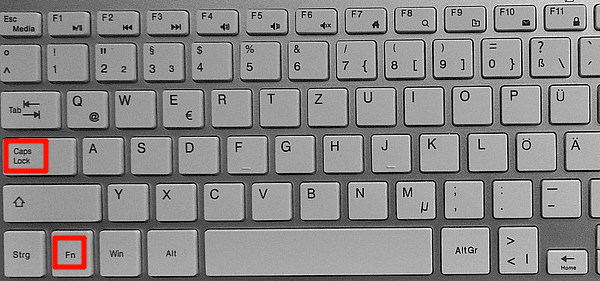
不同品牌组合键略有差异。
方法三:检查触控板快捷键设置
有些用户反馈:只有Fn+触控板快捷键失效。
例如:Fn + F6 / Fn + F7,无法关闭触控板。这种情况通常与触控板驱动设置有关。
操作步骤:
1、进入:设置→ 蓝牙和其他设备→ 触摸板;
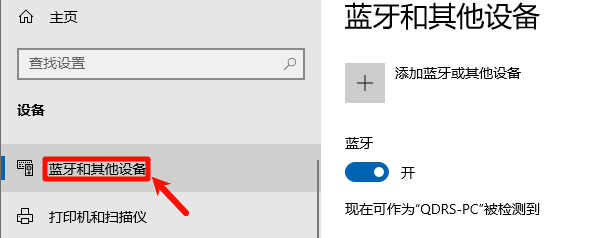
2、查看:
触控板是否被禁用;
手势功能是否关闭;
同时更新触控板驱动后再次测试。
方法四:重新安装键盘驱动
Windows更新后偶尔会出现键盘驱动异常。
操作步骤:
1、右键开始菜单;
2、打开:设备管理器;
3、展开:键盘,右键当前键盘设备;
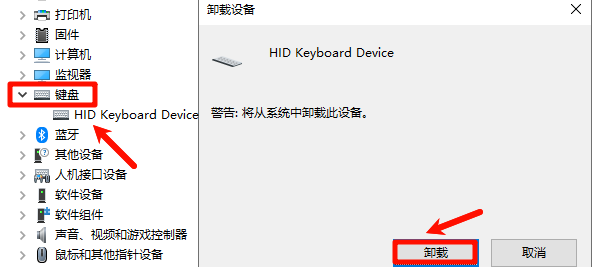
4、选择:卸载设备;
5、重启电脑。
系统会自动重新安装键盘驱动,很多临时性故障都能通过这种方式解决。
方法五:检查BIOS中的功能键模式
部分品牌允许在BIOS中切换功能键工作方式。如果设置发生变化,也会导致Fn键表现异常。
1、开机连续按:F2或Del,进入BIOS;
2、找到类似选项:
Function Key Behavior
3、尝试切换:
Function Key First 与:Multimedia Key First
保存退出后测试。
方法六:检测键盘是否存在硬件故障
如果前面的方法均无效,需要考虑键盘本身损坏。
尤其是:
1、键盘进水;
2、长期积灰;
3、跌落磕碰;
4、使用多年老化;

都有可能导致Fn键电路失灵。
常见问题解答
1、Fn键失效会影响正常打字吗?
不会。Fn键主要负责调用功能键指令,一般不会影响字母和数字输入。
2、重装系统后Fn键不能用了怎么办?
优先安装热键驱动。这是重装系统后最常见的问题之一,使用驱动人生扫描安装相关驱动通常即可恢复。
3、Windows 11为什么会导致Fn快捷键失灵?
部分Windows更新可能覆盖厂商热键组件,导致快捷功能异常。更新热键驱动后通常能够解决。
最新资讯
 ikbc键盘驱动在哪里下载?正确安装方法来了
ikbc键盘驱动怎么安装?本文介绍ikbc机械键盘的驱动安装方法,包括设备管理器更新驱动、驱动人生检测USB及芯片组驱动,以及键盘无法识别、黄色感叹号等常见问题的解决方法。
2026-09-11 19:42:05lucky13972 戴尔灵越Inspiron网卡驱动下载 附安装教程
戴尔灵越Inspiron网卡驱动怎么下载?本文整理戴尔官网、驱动人生、设备管理器等多种网卡驱动下载与安装方法,适用于无线WiFi和有线网卡驱动异常、缺失等问题。
2026-09-11 15:51:21qwsa29197 可扩展主机控制器驱动怎么安装?Win11 USB 3.0无法使用这样解决
Windows电脑出现USB接口无法识别U盘、移动硬盘、键盘鼠标,或者设备管理器里的“USB可扩展主机控制器”出现黄色感叹号,很可能与USB控制器驱动异常有关。本文介绍可扩展主机控制器是什么,并整理Windows 10/11下更新和安装驱动的几种方法,包括使用驱动人生检测修复、设备管理器更新、Windows Update以及电脑厂商官网下载驱动等方式,帮助快速解决USB设备无法正常使用的问题。
2026-09-11 15:00:54Portia22170