如果你是一名安卓开发工程师,或者只是想把手机屏幕投屏到电脑上打游戏,那绝对绕不开一个词——ADB。很多小伙伴兴冲冲地拿着数据线把手机连上电脑,结果电脑弹出“未检测到设备”的提示。一通排查下来发现:原来是没装ADB驱动。今天就教大家安装ADB驱动。

一、ADB是什么?
ADB全称叫 Android Debug Bridge(安卓调试桥)。听名字就知道,它就是你的电脑和安卓手机之间的一座“桥梁”。如果没有这座桥,电脑就看不懂手机里的文件和指令。
不管是给手机刷入第三方Recovery、使用Scrcpy电脑投屏,还是开发App时进行真机测试,ADB驱动都是不可或缺的地基。
二、用“驱动人生”一键安装ADB驱动
其实很多时候电脑连不上手机,不仅是缺了ADB运行环境,更是缺了你手机专属的USB识别驱动。这时我们可以用驱动人生来解决:

 好评率97%
  下载次数:5584116
 打开驱动人生,用数据线把手机连上电脑(记住手机端要先进入开发者选项,打开“USB调试”)。
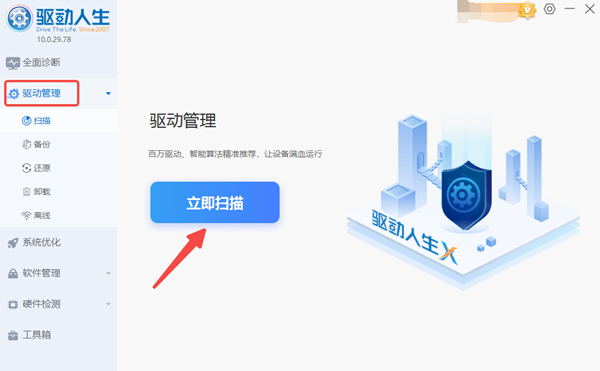
在驱动人生界面选择【驱动管理】,点击【立即扫描】,系统会自动扫描当前的外接设备。
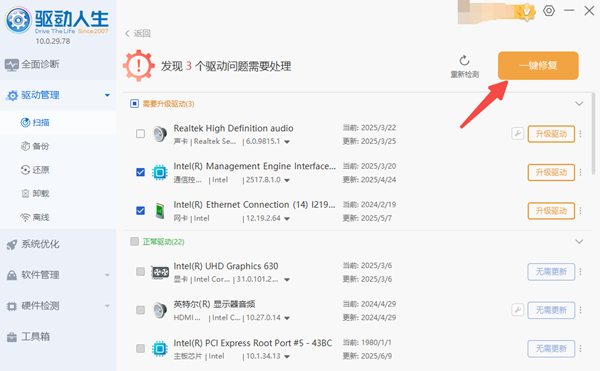
它会发现你的电脑缺少安卓设备的ADB接口驱动或MTP驱动。
直接点击【一键修复】或【升级驱动】。驱动人生会自动为你匹配合适的安卓驱动并自动安装!
最后重启电脑。打开命令提示符,执行adb devices命令,你会发现那串代表连接成功的设备号已经安安静静地躺在那里了。
三、手动党:ADB驱动包下载和配置
对于喜欢自己动手的小伙伴,你可以按照以下标准流程来操作:
1、去哪下载?
直接去“Android开发者网站(Android Developers)”,在搜索框搜“Platform-Tools”。这个包里不仅包含了ADB,还有Fastboot工具。
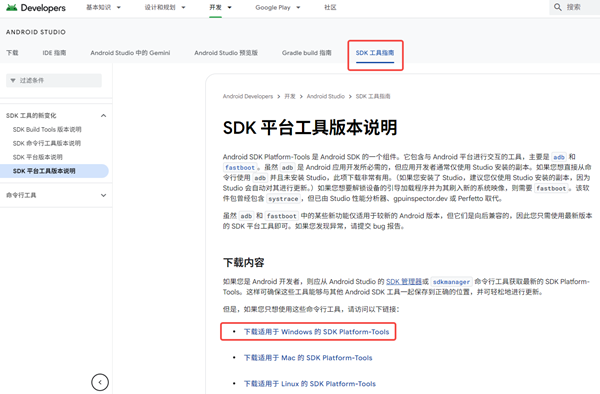
2、怎么配置?
下载完成后,将ZIP包解压到一个路径不含中文和空格的目录,例如:C:\platform-tools。
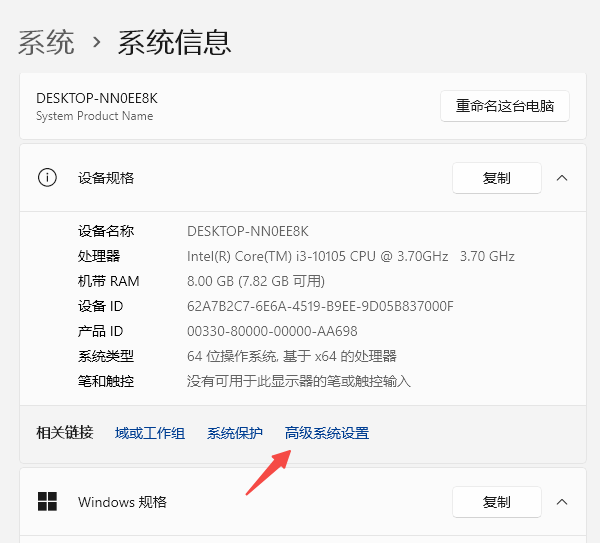
右键点击桌面上的“此电脑”,选择“属性”。
在打开的窗口中,点击“高级系统设置”。
在弹出的“系统属性”窗口中,点击下方的“环境变量”按钮。
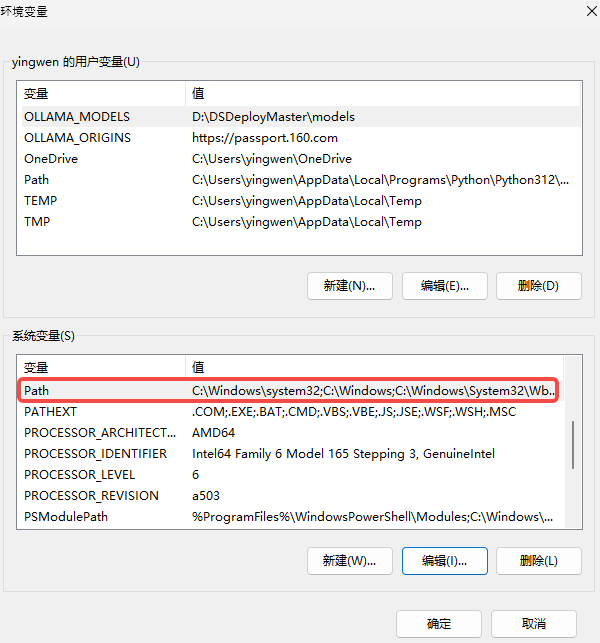
在“系统变量”区域(下半部分)找到变量 Path,双击它。
点击“新建”,将你解压的 platform-tools 文件夹完整路径粘贴进去,例如:C:\platform-tools。
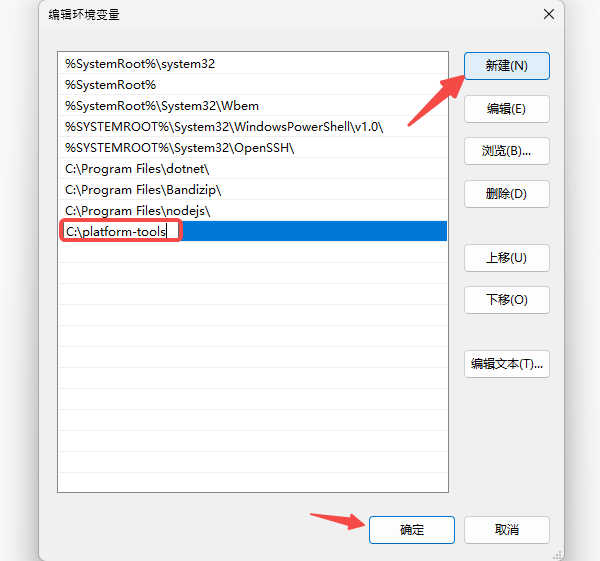
依次点击“确定”关闭所有窗口。
3、怎么验证配置是否成功?
按住键盘的 Win + R 快捷键,输入 cmd,并点击“确定”,打开命令提示符。
在黑框框里输入 adb version,并按回车键。
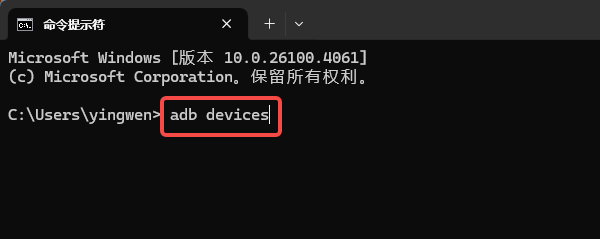
如果显示类似 Android Debug Bridge version 1.0.41 等信息,恭喜你,手动配置成功!
四、驱动装好了还是连不上怎么办?
如果你通过驱动人生装好了ADB驱动,电脑依然不认手机,请按以下步骤自查:
数据线有没有传输功能?有些数据线只有充电功能没有数据传输功能,换一根原装线试试。
授权提示错过了吗?第一次连电脑时,手机屏幕会弹出一个“是否允许USB调试(RSA密钥)”的框,需要点“允许”,否则电脑会被手机单方面拒之门外。
检查USB接口:台式机建议把线插在机箱背面的主板USB接口上,前置接口经常供电不足导致断连。
好啦,关于ADB驱动的下载与安装攻略就分享到这里。不管是外设还是手机连电脑,遇到识别不了的问题,可以优先用驱动人生扫一扫,说不定就解决了。
最新资讯
 hp1008驱动程序下载,惠普P1008安装教程
HP1008驱动程序怎么下载?本文介绍HP LaserJet P1008打印机驱动下载及详细安装步骤,并讲解打印机无法识别、黄色感叹号、驱动安装后不能打印等问题的解决方法。
2026-09-28 11:45:16lucky24298 USB Video Device驱动下载安装 摄像头无法识别的5种解决方法
摄像头插上电脑后显示“USB Video Device”黄色感叹号、设备管理器里提示驱动异常?这篇文章为你整理了USB Video Device驱动下载的5种实用方法,包括官网手动下载、Windows自动更新,以及用驱动人生一键检测修复,并附详细安装步骤和常见问题排查,新手也能5分钟搞定摄像头驱动问题。
2026-09-27 10:19:19Portia23975 FT231X USB UART驱动下载,串口驱动安装方法
FT231X USB UART驱动怎么下载?本文介绍FT231X VCP串口驱动安装方法,以及设备管理器黄色感叹号、找不到COM端口、USB串口无法识别等问题的解决方法,并可通过驱动人生快速检测驱动。
2026-09-23 14:59:30lucky16645