电脑刚买回来时用得很顺,一段时间后可能会遇到游戏卡顿、画面撕裂,剪视频导出慢,桌面分辨率只能选一个很低的选项……这些问题大多源于NVIDIA(NV)显卡驱动没有正确安装或版本不合适。今天就教大家如何安装NVIDIA显卡驱动,让显卡性能真正发挥出来。

一、为什么要安装NVIDIA显卡驱动?
显卡驱动可以理解为“系统与显卡之间的桥梁”。没有合适的驱动,系统无法正确调用显卡性能。NV显卡驱动缺失或异常时,常见表现包括:
游戏帧率低、卡顿、画面撕裂;
NVIDIA控制面板打不开;
无法开启高分辨率或高刷新率;
视频播放不流畅,硬件加速失效;
PS、PR、、AE、3D等软件性能无法完全发挥;
所以,装对驱动才能让显卡性能正常发挥。

二、NVIDIA显卡驱动下载安装教程
方法1:使用“驱动人生”一键安装(推荐新手)
如果不熟悉电脑操作,或者多次安装显卡驱动失败,可以用“驱动人生”快速安装。它能自动识别显卡型号,匹配稳定、兼容的驱动版本,一键下载和安装,避免选错版本。
步骤:
点击下方,安装最新版驱动人生;

 好评率97%
  下载次数:5553245
 打开软件,点击立即诊断,自动识别显卡型号和当前驱动状态;

扫描结果中找到显卡驱动 → 升级/安装,软件自动下载匹配版本;
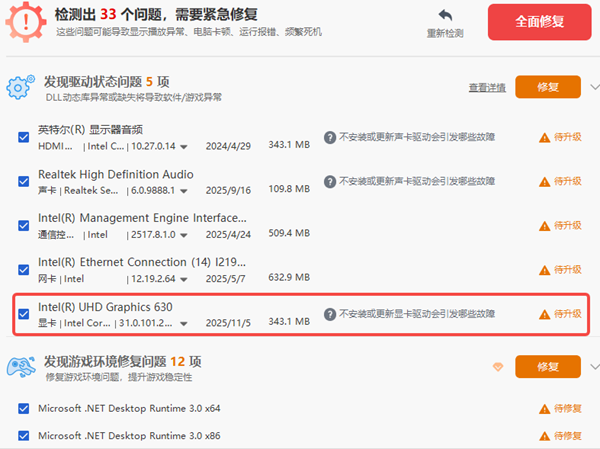
安装完成后重启电脑,驱动生效。
方法2:手动从NVIDIA网站下载安装
如果想自己下载最新版驱动,可以按以下步骤操作:
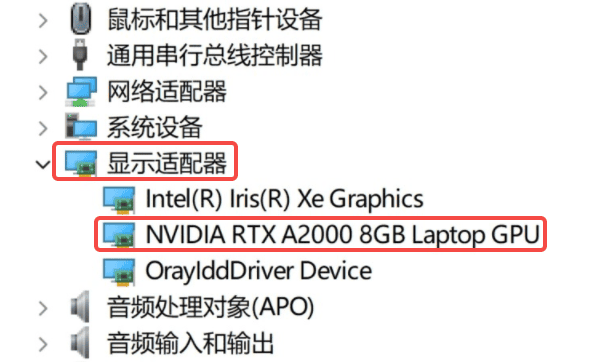
确认显卡型号:按Win + X快捷键 → 设备管理器 → 展开显示适配器查看,如GTX 1650;
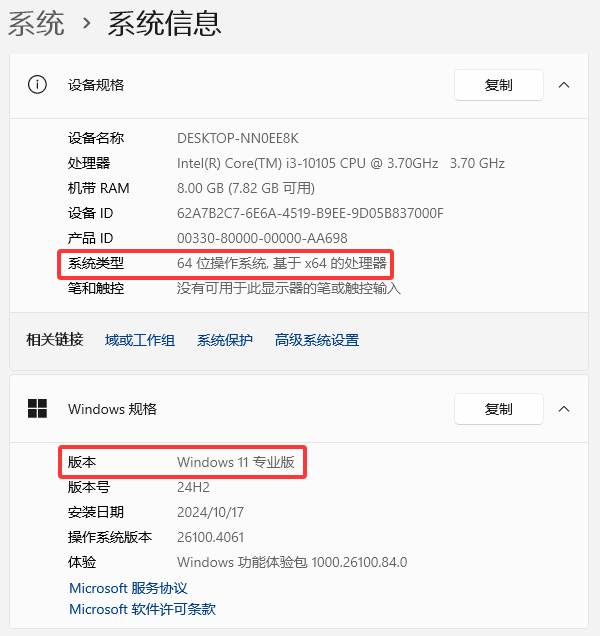
确认Windows系统版本:右键开始菜单 → 设置 → 系统 → 系统信息,查看Windows版本和系统类型(32/64位);
进入NVIDIA网站的驱动页面,选择手动驱动搜索;
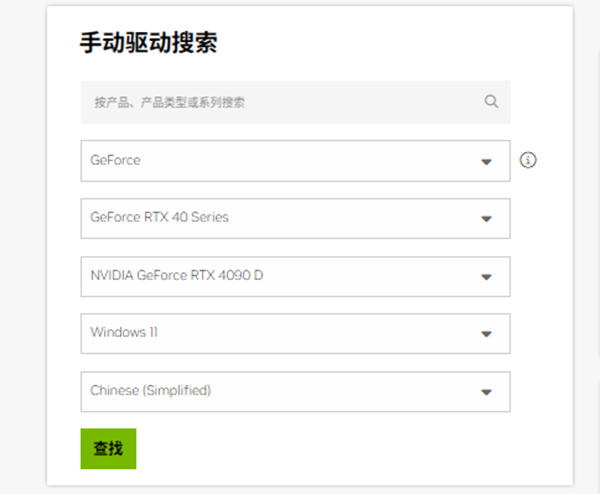
填写显卡与系统信息,包括产品类型、系列、显卡型号等;
选择最新稳定版本下载;
双击安装包,推荐选择自定义安装 → 执行全新安装,避免旧驱动冲突,完成后重启电脑。
三、NVIDIA显卡驱动安装常见问题及解决
1、提示驱动与系统不兼容
通常是驱动版本与系统或显卡型号不匹配。可用“驱动人生”自动匹配适合版本,避免手动选错。
2、安装卡住或失败
可优先用驱动人生修复安装,若仍失败,手动清理旧显卡驱动残留,再重新安装。
3、更新驱动后游戏更卡
可将驱动回退到稳定版本,并选择经过验证、兼容性好的推荐驱动。
按上述方法操作,无论是新手还是进阶用户,都能轻松安装 NVIDIA 显卡驱动,让显卡性能完全释放。若希望省时、省力、少出错,使用“驱动人生”无疑是最稳妥的选择。
最新资讯
 Realtek瑞昱RTL8723BE无线网卡驱动下载 教你正确下载并安装
本文介绍Realtek RTL8723BE无线网卡驱动下载与安装方法,可通过驱动人生自动匹配驱动,也可以手动下载并安装驱动,解决WiFi无法连接、无线网卡异常等问题。
2026-09-18 16:50:09qwsa25234 极度未知驱动怎么下?HyperX驱动安装教程
极度未知驱动怎么下?本文介绍HyperX极度未知鼠标、键盘、耳机驱动安装方法,以及NGENUITY识别不到设备、USB驱动异常等问题的解决方法。
2026-09-18 14:24:54lucky9952 佳能g2810驱动怎么安装?详细步骤分享
佳能G2810驱动怎么安装?本文详细介绍佳能G2810打印机连接电脑、驱动安装、添加打印机、打印测试页以及驱动安装失败的解决方法,并分享驱动人生自动检测安装方案。
2026-09-18 13:55:49lucky19463