Steam中遇到“好友网络无法访问(Friends Network Unreachable)”,通常是网络异常、缓存损坏或驱动问题导致。最直接的解决办法是:检查网络→清理缓存→更新网卡驱动。该问题会导致好友列表无法加载、无法聊天或邀请游戏,非常影响体验。其实这类问题大多可以在10分钟内解决。

一、为什么会出现该问题?
根据常见用户反馈,主要原因包括:
1、网络连接不稳定或被限制;
2、Steam缓存或浏览器组件损坏;
3、防火墙/杀毒软件拦截;
4、Steam服务器异常;
5、网卡驱动过旧或不兼容。
二、6种有效解决方法
方法1:检查Steam服务器状态
有时候并不是你电脑的问题,而是Steam服务器维护或宕机。
建议:
1、打开Steam状态页面;

2、或稍等10~30分钟再试。
方法2:重启Steam+电脑+路由器
这是最简单但有效的方法:
操作步骤:
1、完全退出Steam(托盘右键退出);
2、重启电脑;
3、重启路由器(断电1分钟);
可解决临时网络故障问题。
方法3:更新网卡驱动
很多人忽略这一点,但驱动问题是导致网络异常的核心原因之一。如果驱动过旧或不兼容,会导致:Steam连接失败、网络不稳定、DNS解析异常等等。这个时候通过专业驱动工具“驱动人生”可以自动检测网卡型号然后匹配兼容的驱动进行安装修复。步骤如下:

 好评率97%
  下载次数:5623641
 1、点击上方下载按钮安装打开“驱动人生”点击【全面诊断】选择下方的“立即诊断”选项;

2、软件会全盘扫描电脑存在的问题,用户可以选择网卡驱动进行更新,也可以选择“全面修复”一键修复电脑的所有问题。

比手动更新更快更安全,尤其适合新手用户。
方法3:清理Steam缓存
缓存损坏是最常见原因之一。
操作步骤:
1、打开Steam;
2、点击【设置】→【网页浏览器】;
3、点击“删除缓存”和“删除Cookies”;
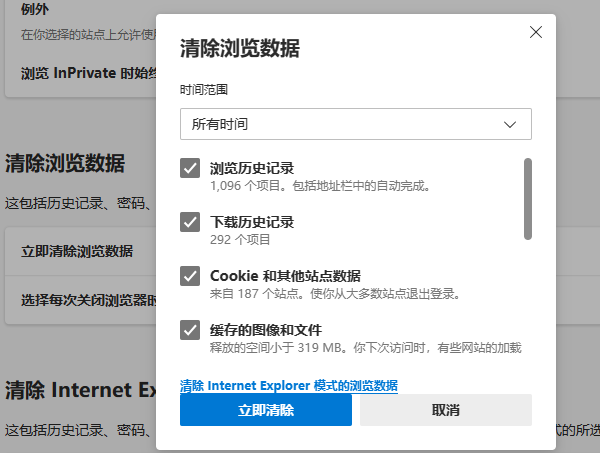
4、重启Steam;
可解决好友列表加载失败问题。
方法4:退出Steam测试版(Beta)
测试版容易出现BUG。
操作步骤:
1、Steam→设置→账户;
2、找到“参与测试”;
3、选择【不参与测试】;
方法5:修改启动参数
适用于界面组件异常问题。
操作:
1、右键Steam快捷方式→属性;
2、在目标栏添加:
-nofriendsui
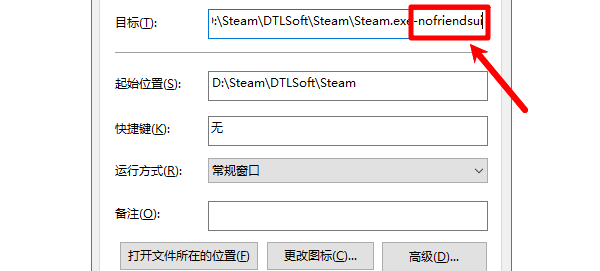
3、可绕过好友UI加载异常。
三、进阶排查
可以继续尝试:
1、关闭防火墙或杀毒软件测试;
2、更换DNS(如8.8.8.8);
3、重置网络(Windows网络重置);
4、使用VPN(排除地区网络限制);
Steam好友网络无法访问,本质上是网络通信异常问题,优先检查服务器、重启设备、更新网卡驱动。其中,使用“驱动人生”更新驱动是最容易被忽略但成功率很高的一步。
最新资讯
 AX900网卡驱动安装方法,附没网情况解决办法
本文介绍AX900网卡驱动的安装方法,包括自动安装和驱动人生一键安装,并针对电脑没网的情况提供手机USB共享和U盘拷贝方案,解决WiFi图标不显示、网速慢等问题。
2026-10-13 11:46:20lucky29228 AX1800无线网卡驱动安装教程,电脑搜不到Wi-Fi这样解决
AX1800无线网卡驱动怎么下载?本文介绍AX1800无线网卡型号查看、驱动下载与安装方法,以及网络控制器黄色感叹号、搜不到Wi-Fi、电脑没网无法安装驱动等问题的解决方法。
2026-10-13 11:24:15lucky12060 网卡驱动离线安装包下载,电脑没网也能安装
网卡驱动离线安装包怎么下载?本文介绍电脑无网络、重装系统后Wi-Fi消失、网络控制器黄色感叹号等情况下的网卡驱动安装方法,并讲解如何使用驱动人生网卡版离线恢复网络。
2026-10-12 11:50:51lucky27971