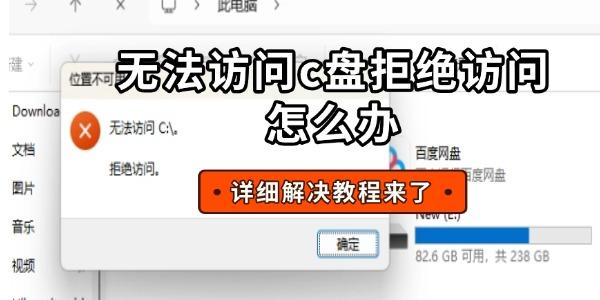
当电脑提示“无法访问C盘,拒绝访问”时,通常是权限不足、系统策略限制或磁盘异常导致。可以通过修改权限、启用管理员账户、检查磁盘、修复系统等方式解决。如果过程中出现文件丢失,还可以借助数据救星进行恢复。下面给你详细讲解。
一、修改C盘权限
当C盘权限被限制时,系统会拒绝当前用户访问,这种情况多见于系统重装、权限异常或账户变更后。通过重新设置权限即可恢复访问。
1、右键“此电脑”,选择“管理”;
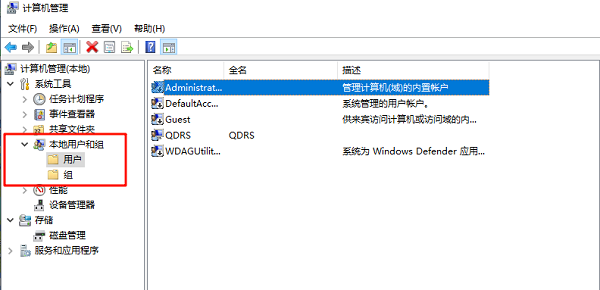
2、进入“本地用户和组”,确认账户属于Administrators组;
3、右键C盘,点击“属性”;
4、切换到“安全”选项卡;
5、点击“编辑”,勾选“完全控制”;
6、点击“应用”并确认。
二、启用Administrator管理员账户
系统内置的Administrator账户拥有最高权限,当普通账户受限时,可以通过启用该账户来访问C盘,从而绕过权限限制问题。
1、在开始菜单搜索“cmd”;
2、右键选择“以管理员身份运行”;
3、输入命令:`net user administrator /active:yes`;
4、按回车执行并重启电脑;
5、登录Administrator账户;
6、尝试访问C盘。
三、检查磁盘错误并修复
当C盘存在文件系统错误或坏道时,也会导致访问异常。使用系统自带的磁盘检测工具可以有效修复问题。
1、打开“此电脑”;
2、右键C盘,选择“属性”;
3、点击“工具”选项卡;
4、在“错误检查”中点击“检查”;
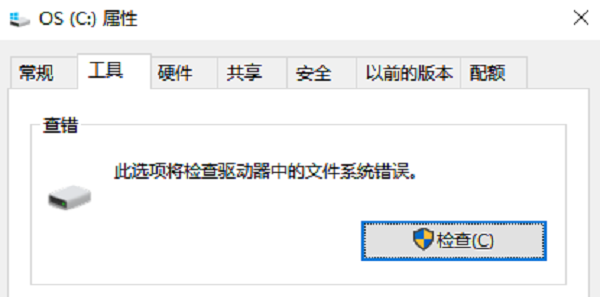
5、选择“扫描并修复驱动器”;
6、完成后重启电脑。
四、解除组策略限制
部分系统设置或第三方优化工具可能限制磁盘访问,通过修改组策略可以解除限制,恢复C盘正常访问。
1、按下“Win + R”,输入`gpedit.msc`;
2、进入“用户配置”-“管理模板”;
3、点击“Windows组件”-“文件资源管理器”;
4、找到“阻止从‘我的电脑’访问驱动器”;
5、设置为“未配置”或“已禁用”;
6、保存并重启电脑。
五、使用命令修复系统权限
如果系统文件或权限配置损坏,可以通过命令行工具进行修复,这种方式适用于较复杂的系统问题。
1、以管理员身份打开命令提示符;
2、输入:`sfc /scannow` 并回车;
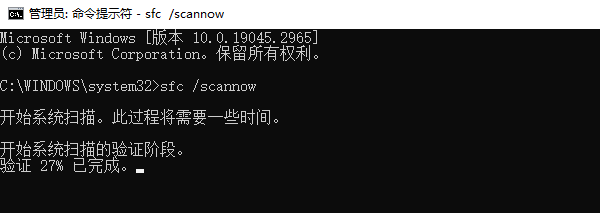
3、等待系统扫描并修复;
4、再输入:`icacls C:\ /grant administrators:F /t`;
5、执行完成后重启电脑。
常见问题解答(FAQ)
1、无法访问C盘会导致文件丢失吗?
一般情况下不会直接删除数据,但如果是磁盘损坏或误操作,可能会导致文件无法访问甚至丢失。
解决建议:
如果你在修复过程中发现桌面文件、文档或重要资料不见了,建议尽快使用【数据救星】进行深度扫描恢复,它可以帮助找回误删或丢失的文件,避免数据彻底损坏。

 好评率97%
  下载次数:3746356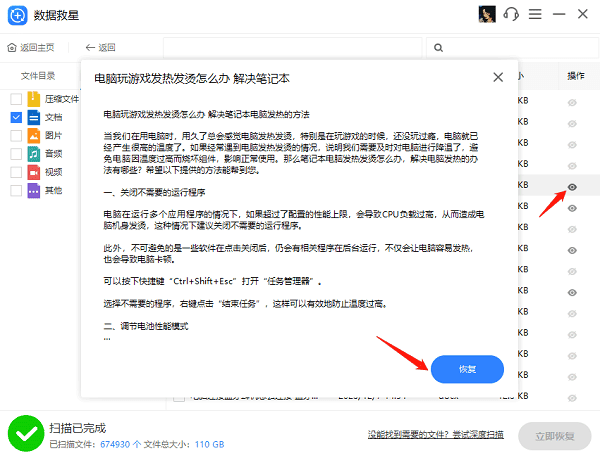
2、C盘恢复访问后还需要处理吗?
建议检查系统状态和磁盘空间,避免再次出现类似问题,例如定期清理垃圾文件、避免随意修改权限设置等。
3、为什么C盘会突然拒绝访问?
常见原因包括:
用户权限被修改
系统策略限制
磁盘出现错误
系统文件损坏
可以按照本文方法逐步排查解决。
“无法访问C盘拒绝访问”大多是权限或系统问题,通过修改权限、启用管理员账户、检测磁盘等方法基本都能解决。如果在处理过程中出现数据丢失问题,建议及时使用【数据救星】进行恢复,最大程度保障重要文件安全。
最新资讯
 win11关闭自动更新的方法 永久关闭教程
Windows 11系统会自动下载和安装更新,很多用户希望能够关闭或暂停自动更新,以便更好地掌控电脑的使用节奏。下面就为大家介绍几个关闭Windows 11自动更新的方法。
2026-09-27 18:09:39lucky19479 怎么清理C盘系统日志 4种方法快速释放空间
C盘系统日志长期积累可能占用磁盘空间。本文介绍通过事件查看器、磁盘清理、存储设置、存储感知等方法清理系统日志,并介绍使用百贝C盘清理大师释放C盘空间。
2026-09-27 16:31:08qwsa11822 Grok 4.7发布:SpaceXAI新模型有哪些升级?API怎么用?
SpaceXAI正式发布Grok 4.7,重点提升编程、Agent任务和知识工作能力,支持500K Token上下文。本文介绍Grok 4.7主要升级、API价格、使用方法以及如何通过OpenClaw体验。
2026-09-27 14:40:08qwsa9002