VC2017属于Windows常用运行环境之一,很多软件都依赖它才能正常启动。目前比较推荐下载VC2017的方法是直接安装微软官方VC++运行库,或者使用工具自动检测缺失组件进行修复。由于微软已经将VC2015-2022运行库进行了整合,因此现在安装最新版VC++运行库,通常也能兼容VC2017相关程序。

一、什么是VC2017运行库?
VC2017,全称:Microsoft Visual C++ 2017 Redistributable。它是微软提供的C++运行环境组件,主要用于支持:
游戏运行
软件启动
DLL动态库调用
图形程序与大型应用运行
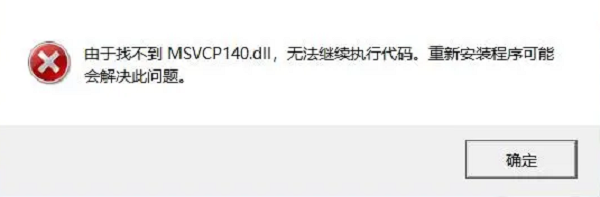
很多程序在开发时都会基于Visual Studio 2017编译,因此电脑必须安装对应运行库,否则就会出现无法启动程序、DLL文件丢失、“找不到MSVCP140.dll”等问题。
二、VC2017下载前需要注意什么?
在安装VC2017之前,建议先确认:
当前系统是Win10还是Win11
系统是32位还是64位
是否已安装旧版VC运行库
是否缺少DirectX/.NET组件
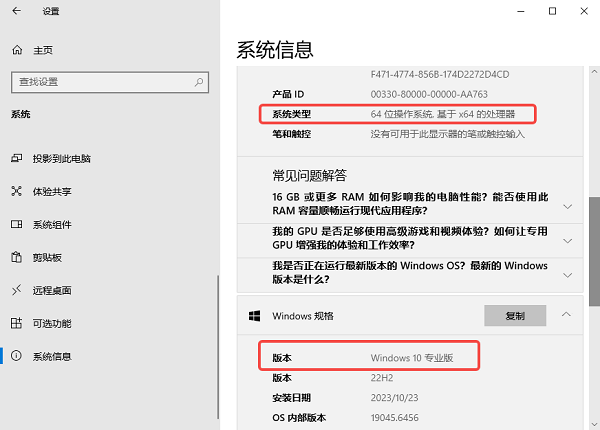
注意:很多用户只安装x64版本,但实际上64位系统也需要安装x86版本。因此建议x86与x64同时安装兼容性会更好。
三、VC2017下载方法汇总
方法一:通过微软官方下载安装
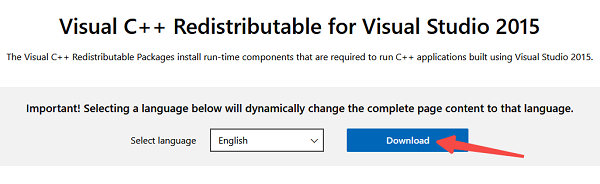
微软官网是最安全、最稳定的下载来源,适合希望手动安装运行库的用户。目前VC2015、VC2017、VC2019、VC2022已经采用统一运行库架构,因此很多时候安装VC++ 2015-2022即可同时兼容VC2017程序。操作步骤:
1、打开微软Visual C++官方下载页面。
2、找到:
vc_redist.x64.exe
vc_redist.x86.exe
3、根据系统下载对应版本,下载完成后双击安装。
4、勾选“我同意许可条款”,点击“安装”。
5、等待安装完成,重启电脑生效。
方法二:使用星空运行库修复大师一键修复
很多用户并不清楚缺少的是哪个VC版本,是否同时缺少DirectX或.NET环境。这时候比起手动逐个安装,更适合直接使用工具自动检测修复。比如星空运行库修复大师可以自动扫描电脑缺失的运行环境,并支持VC++运行库修复、.NET运行库修复、DLL文件修复,一键安装常用运行环境。对于游戏闪退、DLL丢失、新软件无法运行等问题会更加方便。操作步骤:
1、下载并打开星空运行库修复大师。

 好评率97%
  下载次数:3646550
2、进入“全面修复”界面,软件自动扫描缺失运行库。
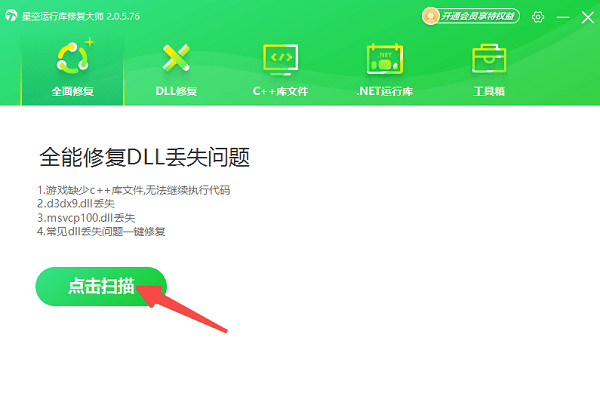
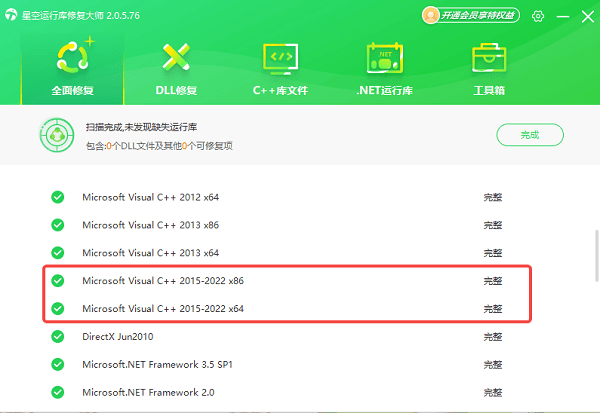
3、检测完成后会列出VC2017等缺失的相关组件,点击“立即修复”,等待运行库自动安装。
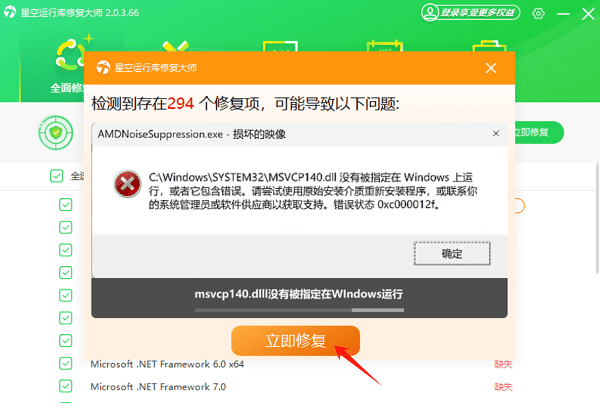
4、修复完成后重启电脑,再重新运行游戏或软件(Microsoft Visual C++ 2015-2022已包含VC2017)。
方法三:通过Windows更新安装运行库
部分VC运行库组件也会随着Windows更新自动安装。尤其是Win10 22H2、Win11 23H2/24H2。很多系统补丁已经包含新版VC组件。操作步骤:
1、打开Windows“设置”,进入“Windows 更新”。
2、点击“检查更新”,下载并安装系统补丁。
3、更新完成后重启电脑。
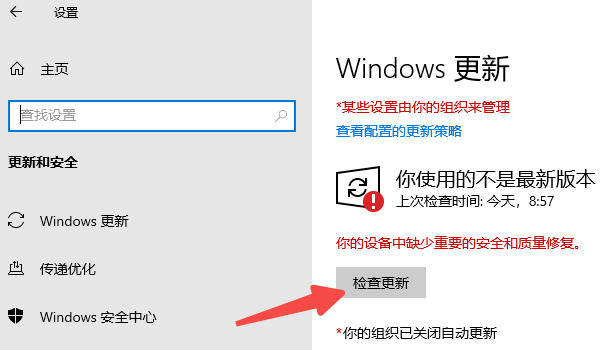
注意:这种方式并不一定能完整安装所有VC组件,因此更适合作为辅助方案。
方法四:重新安装所有VC运行库
如果你经常玩大型游戏或者使用设计软件时遇到DLL报错,那么建议直接安装完整VC合集。
因为很多程序不仅需要VC2017,还会依赖VC2008、VC2010、VC2015-2022这类运行库。操作步骤:
1、建议安装以下版本:
| 运行库版本 | 推荐安装 |
| VC2005 | √ |
| VC2008 | √ |
| VC2010 | √ |
| VC2012 | √ |
| VC2013 | √ |
| VC2015-2022 | √ |
2、安装x86版本和x64版本。
3、全部安装后重启电脑即可。
四、VC2017下载常见误区
误区1:64位系统只需要安装x64版本
很多用户认为电脑是64位系统,就只安装x64运行库,但实际上大量游戏和软件仍然是32位程序,因此即使是64位Windows,也建议同时安装x86和x64版本,否则依然可能出现DLL缺失或程序无法启动的问题。
误区2:缺少DLL文件就直接网上下载
看到“MSVCP140.dll丢失”或“VCRUNTIME140.dll缺失”后,不少用户会直接搜索DLL文件下载,但这种方法容易导致版本不匹配或系统异常。更推荐直接安装完整VC运行库,或者使用星空运行库修复大师自动修复相关组件。
误区3:VC2017必须单独安装2017版本
目前微软已经将VC2015、VC2017、VC2019以及VC2022整合为统一运行库架构,因此很多时候安装“VC++ 2015-2022运行库”即可同时兼容VC2017程序,不一定非要单独寻找2017旧版本。
最新资讯
 win11关闭自动更新的方法 永久关闭教程
Windows 11系统会自动下载和安装更新,很多用户希望能够关闭或暂停自动更新,以便更好地掌控电脑的使用节奏。下面就为大家介绍几个关闭Windows 11自动更新的方法。
2026-09-27 18:09:39lucky19481 怎么清理C盘系统日志 4种方法快速释放空间
C盘系统日志长期积累可能占用磁盘空间。本文介绍通过事件查看器、磁盘清理、存储设置、存储感知等方法清理系统日志,并介绍使用百贝C盘清理大师释放C盘空间。
2026-09-27 16:31:08qwsa11823 Grok 4.7发布:SpaceXAI新模型有哪些升级?API怎么用?
SpaceXAI正式发布Grok 4.7,重点提升编程、Agent任务和知识工作能力,支持500K Token上下文。本文介绍Grok 4.7主要升级、API价格、使用方法以及如何通过OpenClaw体验。
2026-09-27 14:40:08qwsa9003