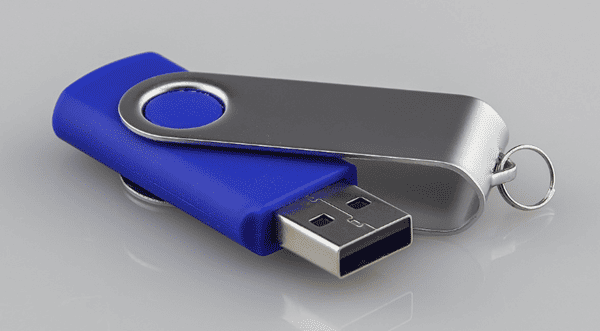
买了个新U盘,号称高速传输,结果插电脑上拷贝文件慢得像蜗牛爬?或者看着电脑上蓝色、红色的USB接口一脸懵,不知道哪个更快?今天咱们就来聊聊USB 3.2 Gen1和Gen2到底有什么区别。

改来改去,其实就这回事
USB 3.2 Gen1就是原来的USB 3.0,速度是5Gbps;而USB 3.2 Gen2就是原来的USB 3.1,速度达到10Gbps。也就是说,Gen2比Gen1整整快了一倍。
怎么一眼分辨?
光看名字记不住?没关系,教你个简单方法——看颜色。
蓝色接口:通常是USB 3.2 Gen1,速度5Gbps
红色或青蓝色接口:一般是USB 3.2 Gen2,速度10Gbps
不过也不绝对,有些主板不会严格按颜色来,最靠谱的是看接口旁边的标识——如果有“SS”或者“10Gbps”字样,那就是Gen2无疑了。
实际体验差多少?
理论速度翻倍,实际用起来呢?
Gen1的理论速度是5Gbps,实际传输大概在500MB/s左右;Gen2理论速度10Gbps,实际能跑到1GB/s左右。
举个直观的例子:拷贝一个10GB的电影文件,用Gen1大概需要20秒,用Gen2只需要10秒。差距还是相当明显的。
还有更快的?
除了这两个,还有个USB 3.2 Gen2x2,速度达到20Gbps,是Gen2的两倍。不过这个接口只用Type-C,而且需要设备支持才行,目前还没完全普及。
很多人买了好设备却发现速度跑不满,排除硬件问题后,很可能是驱动没装好。
特别是一些较新的主板,如果系统里USB驱动版本不对,明明插的是Gen2接口,实际跑的可能是Gen1甚至USB 2.0的速度。
这时候可以用驱动人生扫描一下,它能自动检测电脑里哪些驱动需要更新,包括USB控制器驱动,一键就能搞定。
在电脑上安装驱动人生,如果还没安装,可点击下方链接一键下载。

 好评率97%
  下载次数:5578248
 打开软件,点击“立即诊断”,即可检查驱动状态。
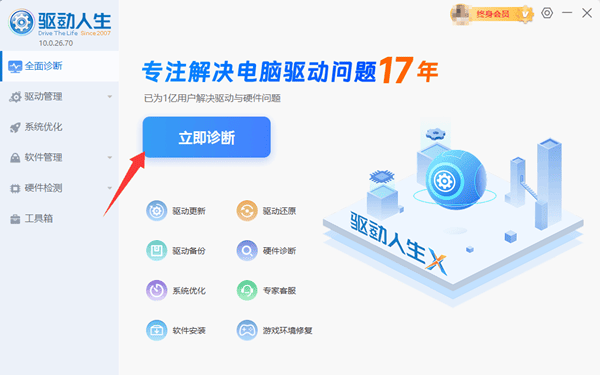
如果看到U盘驱动异常或待升级,直接升级即可。
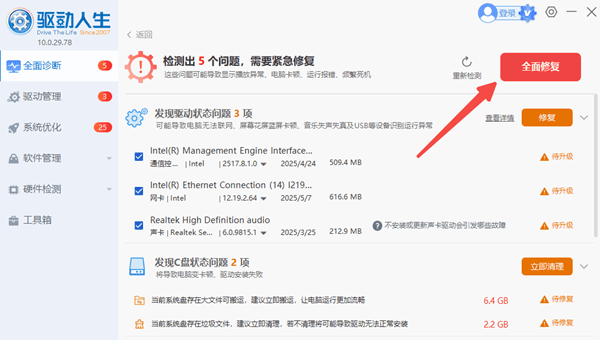
升级完别忘了重启电脑,让新驱动生效。
说了这么多,给大家划个重点
| 规格 | 原名 | 速度 | 接口常见颜色 |
| USB 3.2 Gen1 | USB 3.0 | 5Gbps | 蓝色 |
| USB 3.2 Gen2 | USB 3.1 | 10Gbps | 红色/青蓝 |
| USB 3.2 Gen2x2 | USB 3.2 | 20Gbps | Type-C |
买设备的时候留意一下,追求速度就选Gen2,日常用Gen1也够。另外记得检查驱动是否正常,别让硬件白买了。
最新资讯
 win11关闭自动更新的方法 永久关闭教程
Windows 11系统会自动下载和安装更新,很多用户希望能够关闭或暂停自动更新,以便更好地掌控电脑的使用节奏。下面就为大家介绍几个关闭Windows 11自动更新的方法。
2026-09-27 18:09:39lucky19489 怎么清理C盘系统日志 4种方法快速释放空间
C盘系统日志长期积累可能占用磁盘空间。本文介绍通过事件查看器、磁盘清理、存储设置、存储感知等方法清理系统日志,并介绍使用百贝C盘清理大师释放C盘空间。
2026-09-27 16:31:08qwsa11832 Grok 4.7发布:SpaceXAI新模型有哪些升级?API怎么用?
SpaceXAI正式发布Grok 4.7,重点提升编程、Agent任务和知识工作能力,支持500K Token上下文。本文介绍Grok 4.7主要升级、API价格、使用方法以及如何通过OpenClaw体验。
2026-09-27 14:40:08qwsa9010