电脑使用过程中,“我的电脑”(Win10/Win11中通常叫“此电脑”)是非常重要的入口,它可以帮助我们快速访问磁盘、文件和设备。但不少用户在重装系统或更新后发现桌面上没有“我的电脑”,不知道该怎么恢复。其实操作并不复杂,只需简单几步即可完成设置。下面为你详细讲解具体方法。

一、桌面显示“我的电脑”的设置方法
无论是Windows 10还是Windows 11,都可以通过系统设置快速找回“我的电脑”图标。
方法一:通过桌面图标设置恢复
1、在桌面空白处点击右键,选择【个性化】;
2、进入设置界面后,点击【主题】;
3、找到并点击【桌面图标设置】;

4、在弹出的窗口中,勾选【计算机】(即“我的电脑”);
5、点击【确定】即可完成;
完成后,你会发现桌面已经重新显示“此电脑”图标。
方法二:通过驱动管理工具一键设置
如果系统组件异常,也可能导致图标无法正常显示。这种情况建议使用专业工具“驱动人生”进行系统环境检测,不仅可以修复驱动问题,还能自动排查系统异常,帮助快速恢复桌面图标显示。操作如下:

 好评率97%
  下载次数:5585933
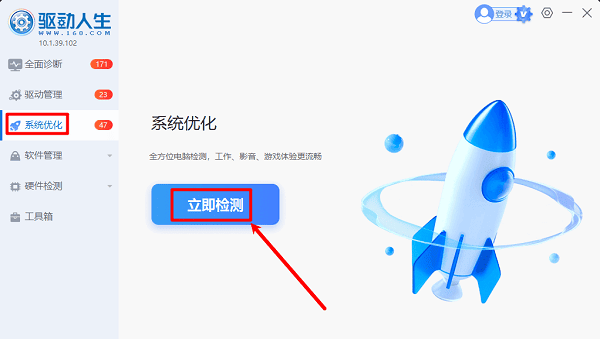
 1、下载安装打开“驱动人生”切换到【系统优化】界面点击“立即检测”软件便会自动扫描当前系统存在的问题;
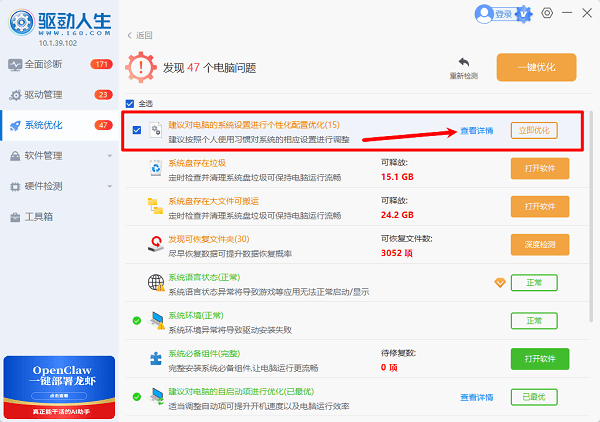
2、在【系统优化】扫描结果页面滑动找到“建议对电脑的系统设置进行个性化配置优化”点击“查看详情”界面。
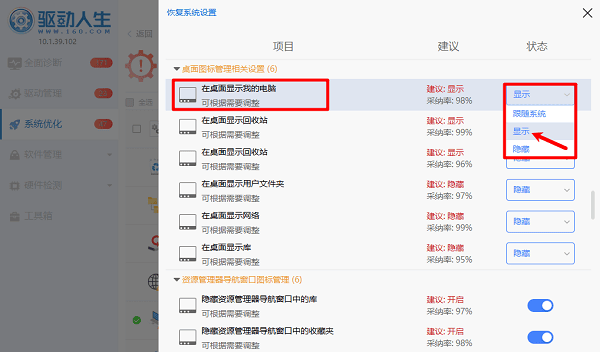
3、滑动到“桌面图标管理相关设置”在【在桌面显示我的电脑】这一栏的右侧下拉框选择“显示”设置完,返回桌面就可以看到“我的电脑”图标了。
二、桌面图标无法显示的原因及解决办法
有时候即使设置正确,“我的电脑”仍然不显示,可能是以下原因:
1、系统图标被隐藏
解决方法:右键桌面→查看→勾选【显示桌面图标】;
2、系统设置异常或驱动缺失
如果系统组件异常,也可能导致图标无法正常显示。这种情况建议使用专业工具进行检测修复。你可以通过“驱动人生”进行系统环境检测,不仅可以修复驱动问题,还能自动排查系统异常,帮助恢复桌面图标显示。
桌面显示“我的电脑”只需要进入个性化设置,勾选桌面图标即可完成。如果遇到无法显示的问题,可以优先检查图标设置,其次排查系统或驱动问题。对于不确定原因的情况,使用“驱动人生”进行一键检测和修复,是更省时省力的解决方案。
最新资讯
 DRIVER_OVERRAN_STACK_BUFFER蓝屏修复教程(详细教程)
电脑频繁蓝屏并提示DRIVER_OVERRAN_STACK_BUFFER怎么办?这是驱动缓冲区溢出导致的错误代码0x000000F7。本文总结5个实用解决方法,涵盖驱动修复、内存诊断、系统文件修复等,帮你快速摆脱蓝屏困扰。
2026-09-29 17:13:22qwsa11410 ViGEmBus驱动下载,手柄映射软件用不了这样处理
ViGEmBus驱动怎么下载?手柄映射软件提示ViGEmBus未安装、虚拟手柄无法识别,可以检查系统设备和驱动状态。本文介绍ViGEmBus驱动检测、安装以及异常修复方法。
2026-09-29 16:15:38lucky8153 如何永久关闭windows更新 4种方法关闭Win10/Win11自动更新
如何永久关闭Windows更新?本文整理4种关闭Win10/Win11自动更新的方法,包括百贝禁用系统更新、组策略、注册表等方式,并附详细操作步骤。
2026-09-29 15:18:35qwsa28831