电脑蓝屏,是我们经常会遇到的问题。有时候正忙着写报告、赶工作等,电脑就突然蓝屏了,不仅会导致工作中断,最糟糕的是我们的数据还没来得及保存。有部分伙伴说自己的电脑之前一直用得好好的,最近总是会显示蓝屏,这是为什么呢?下面小编就给大家罗列几个蓝屏常见的原因,以及解决方法。

一、蓝屏的常见原因
1、内存故障:内存条的质量问题或与主板的不兼容是导致蓝屏的常见原因。内存条老化、金手指氧化或损坏,都可能触发系统保护机制,导致蓝屏。
2、硬盘问题:硬盘读写错误、扇区损坏或坏道增多,都可能导致系统无法正常读取数据,进而引发蓝屏。
3、过热问题:CPU和显卡是电脑的主要发热源,长时间高负荷工作或散热不良,会导致这些部件过热,进而引起系统不稳定,蓝屏随之而来。

4、驱动冲突:驱动程序是硬件与操作系统之间的桥梁,如果驱动程序版本过旧、与系统不兼容或存在冲突,都可能引发蓝屏。
5、病毒感染:恶意软件,如病毒、木马等,会破坏系统文件,篡改系统设置,严重时甚至导致系统崩溃,蓝屏就是其中的一种表现形式。
6、系统文件损坏:系统关键文件的丢失或损坏,也会导致系统无法正常运行,蓝屏现象随之出现。

二、蓝屏的解决方法
1、内存检测与更换:使用内存检测工具,如Windows内存诊断工具,对内存条进行全面检测。如发现故障,及时更换新的内存条。
2、硬盘检查与修复:使用硬盘健康监测软件定期检查硬盘状态,及时发现并修复硬盘问题,是预防蓝屏的有效手段。
3、优化散热系统:定期清理电脑内部灰尘,确保散热风扇正常运转。也可通过“驱动人生”软件的“硬件信息”>“运行检测”实时检测电脑硬件温度,及时调整电脑系统运行。

 好评率97%
  下载次数:4226687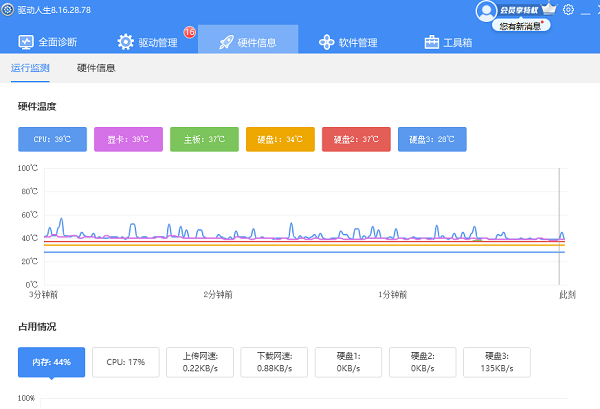
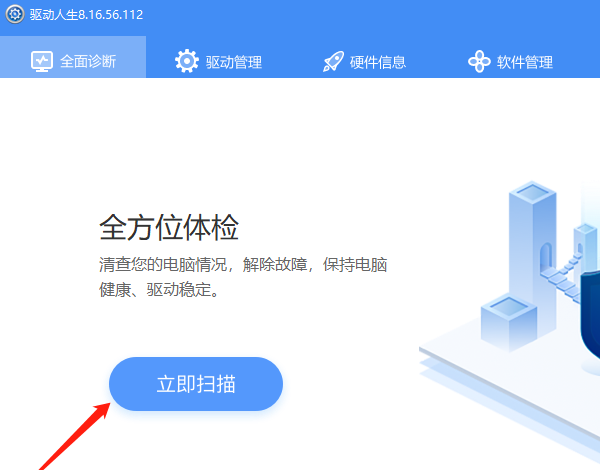
4、更新驱动程序:建议使用“驱动人生”自动检测下载并安装最新的驱动程序,确保硬件与操作系统的兼容性。
5、安装杀毒软件:使用可靠的杀毒软件,进行全盘扫描,发现并清除恶意软件。
6、系统文件修复:使用系统自带的SFC(系统文件检查器)工具,修复损坏的系统文件。
以上就是电脑老是蓝屏的解决方法,希望对大家有所帮助。如果遇到网卡、显卡、蓝牙、声卡、打印机等驱动的相关问题都可以下载“驱动人生”进行检测修复,同时驱动人生支持驱动下载、驱动安装、驱动备份等等,可以灵活的安装驱动。
最新资讯
 wininet.dll怎么修复?这几种方法可以试试
wininet.dll丢失导致浏览器打不开、软件闪退?本文提供4种修复方法:星空运行库修复大师检测、SFC系统文件修复、DISM命令修复及重新安装软件。按顺序尝试,无需重装系统。
2026-10-23 19:37:40lucky13977 MiniMax H3本地部署和API接入,一篇讲透2种方法
对比MiniMax H3两种接入方式:API直接调用快速出2K视频,SGLang本地部署H3-Base 保障数据隐私。含完整命令、参数说明与常见报错规避,并推荐OpenClaw部署助手简化环境配置。
2026-10-23 19:04:19lucky14275 移动硬盘变成RAW格式怎么办 原因及解决方法
移动硬盘变成RAW格式无法打开怎么办?本文介绍检查硬盘连接、查看磁盘管理、使用数据救星恢复文件、检查磁盘及重新格式化等方法,帮助排查RAW格式问题并尝试找回重要数据。
2026-10-23 18:23:45qwsa18408