电脑突然黑屏,明明电源是开的,风扇在转,但屏幕却毫无显示。这种情况很多用户不知道该如何解决。那么,电脑黑屏究竟是什么原因引起的?我们又该如何快速恢复?本文将从常见原因分析入手,分享三种有效的电脑黑屏恢复方法,帮助你轻松应对问题。

一、电脑黑屏的常见原因有哪些?
电脑黑屏的成因多样,既有硬件层面的故障,也有软件配置的问题。以下是几类常见原因:
1、显示设备问题:如显示器损坏、视频线松动、切换了错误的输入源等。
2、系统启动异常:系统文件损坏、引导错误、更新失败、驱动冲突等导致开机无法正常显示。
3、显卡或内存问题:独显损坏、显卡松动、内存条接触不良等也常引发黑屏。
4、电源问题:电源供应不足或电源接口接触不良会造成主机无法启动正常画面。
5、病毒或恶意软件影响:个别病毒会篡改启动项或篡改图形驱动,导致启动后黑屏。
二、电脑黑屏的三种恢复方法
方法一:硬件连接排查法(适用于完全无显示)
此方法适合开机时没有任何画面,甚至连主板LOGO都没有显示的黑屏情况。
操作步骤:
1、检查显示器连接
确认视频线(HDMI/VGA/DP)是否牢固插入电脑与显示器两端。
测试更换一根视频线或换一个显示接口。
2、检查显示器是否开启
有些显示器设置了自动休眠模式,按下显示器电源键或换一根电源线查看是否亮起。
3、排查主机内部硬件
打开主机,重新拔插显卡、内存条、电源插头。
若有集显,可暂时拆除独立显卡,连接主板视频输出测试。
4、清理灰尘
使用吹风气或者软毛刷清理内存插槽、显卡插槽,避免接触不良。
适用情况:
完全无显示、无“滴滴”开机音。
显卡或内存接触不良、显示器损坏。
方法二:安全模式修复法(适用于启动有反应但黑屏)
有些用户开机后能看到Windows启动LOGO,但登录界面前就黑屏了。这时可以尝试进入安全模式修复系统问题。
操作步骤:
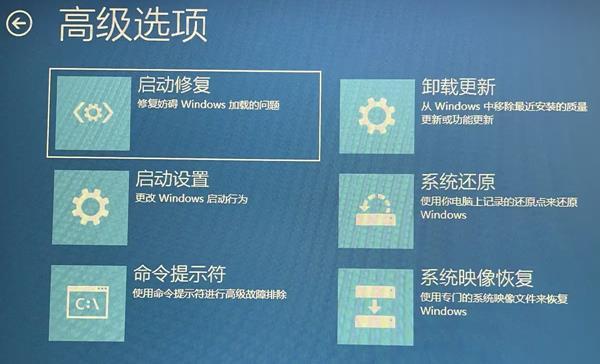
1、强制进入恢复模式
开机后长按电源键强制关机,重复三次,系统会自动进入“Windows恢复环境”。
2、选择“启动设置”进入安全模式
点击“高级选项”>“启动设置”>重启>按F4进入安全模式。
3、进入后执行以下操作
卸载最近安装的软件或驱动:特别是显卡驱动或系统补丁。
禁用启动项:使用任务管理器关闭不必要的软件。
创建新用户账户测试是否是用户配置问题。
4、重启电脑尝试正常进入系统
适用情况:
开机后屏幕一闪即黑、光标可动但无桌面。
安装新驱动或更新后出现黑屏。
方法三:系统修复/重装法(适用于系统文件损坏)
当系统文件严重损坏,黑屏且无法进入桌面或安全模式时,建议尝试使用Windows安装盘或PE系统进行修复或重装。
操作步骤:
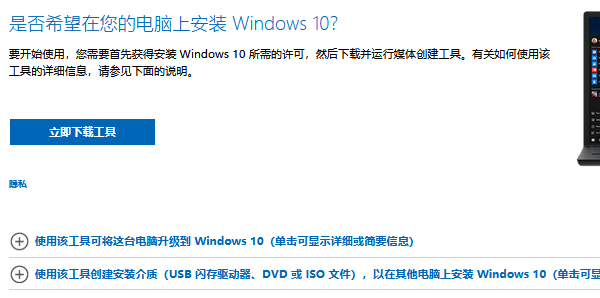
1、制作启动U盘
使用微软的“Media Creation Tool”制作Windows安装U盘。
2、设置U盘启动
插入U盘,开机进入BIOS(一般按F2或Del),设置U盘为首选启动项。
3、选择“修复你的电脑”
进入安装界面后,点击左下角“修复你的电脑”,选择“启动修复”或“系统还原”。
4、重装系统(可选)
若修复失败,则可以进行系统重装,注意备份数据。
适用情况:
系统更新失败、误删系统文件、病毒损坏系统。
安全模式也无法进入。
三、预防电脑黑屏的建议
1、安装稳定驱动程序
电脑黑屏和硬件驱动长时间未更新也有很大关系,这里建议用户日常使用的时候,及时检测更新电脑相关的硬件驱动情况。这里通过驱动管理工具“驱动人生”能够一键扫描电脑型号完成驱动下载安装。示例如下:

 好评率97%
  下载次数:5555325
 ①、点击上方按钮,下载安装打开“驱动人生”切换到-驱动管理栏目,点击立即扫描选项;

②、软件会自动识别存在问题的硬件驱动,推送相应的驱动更新到列表,用户选择升级驱动便可以;

2、定期清理灰尘与检查硬件连接
特别是内存条和显卡插槽容易积灰。
3、不要频繁强制关机
非正常关机会导致系统文件损坏,出现启动异常。
4、定期备份系统
使用系统还原点、第三方工具进行备份,关键时刻可快速恢复。
以上就是电脑黑屏怎么处理,三种恢复方法分享。如果遇到网卡、显卡、蓝牙、声卡等驱动的相关问题都可以下载“驱动人生”进行检测修复,同时驱动人生支持驱动下载、驱动安装、驱动备份等等,可以灵活管理驱动。
最新资讯
 电脑搜不到WiFi但手机可以怎么解决?重点检查这几个地方
电脑搜不到WiFi但手机可以怎么办?本文介绍无线网卡驱动、WiFi开关、WLAN AutoConfig服务、2.4GHz和5GHz频段以及网络重置等解决方法,并介绍使用驱动人生检测和安装无线网卡驱动的操作思路。
2026-09-18 18:49:08lucky13863 C盘System Volume Information占用很大怎么办?安全清理方法
C盘System Volume Information占用几十GB怎么办?本文解释该文件夹为什么越来越大,以及如何查看系统还原点占用空间并安全释放C盘容量,同时介绍百贝C盘清理大师清理其他无用文件的方法。
2026-09-18 16:19:42kevin17250 C盘存储感知会自动删文件吗?哪些文件不能乱删
Windows存储感知会自动删除C盘文件吗?本文介绍存储感知的清理范围、自动删除规则以及哪些文件需要谨慎处理,并介绍如何使用百贝C盘清理大师更直观地清理C盘空间。
2026-09-18 15:08:32kevin20520