在大模型应用越来越普及的今天,很多人开始关注一个问题:能不能不依赖云端,直接在本地部署和调用大模型?答案是可以,而且越来越简单。
如果你正在使用OpenClaw,或者准备搭建一个更可控、更私密、更低成本的AI工作环境,那么学会将OpenClaw与Ollama进行本地模型配置,几乎是绕不开的一步。
如果你想找一篇能直接看懂、直接照做、直接落地的教程,那这篇就是。

一、为什么选择OpenClaw + Ollama?
在深入配置之前,我们先来了解这对组合的优势。OpenClaw作为一个强大的AI应用框架,支持多模型接入,而Ollama则是一款专注于本地运行大语言模型的工具。两者的结合带来三大核心价值:
数据完全本地化:所有对话记录和上传文件都不会离开你的设备,彻底杜绝数据泄露风险。
零成本使用:无需付费订阅,不受API调用次数限制,一次配置,无限使用。
响应速度优势:本地推理消除了网络延迟,尤其在处理短文本任务时,响应速度往往快于云端服务。

二、OpenClaw接入Ollama本地模型的教程
手动配置OpenClaw的环境依赖和配置文件,不仅步骤繁琐,还容易因为版本或路径问题卡住半天。其实,这一切完全可以交给OpenClaw部署助手来处理。它专门为简化部署流程而生,能帮你自动完成环境检测、依赖安装,并一键接入Ollama本地模型,让你绕过所有复杂命令,快速跑通整套流程。
步骤1:下载与安装
点击下方按钮↓↓↓,一键安装OpenClaw部署助手。

 好评率97%
  下载次数:3683104
 安装完成后打开,你会看到简洁明了的主界面。
步骤2:一键部署OpenClaw
点击界面上的“开始部署”按钮,部署助手会自动安装所有Python依赖包、依赖环境、创建必要的目录结构等。
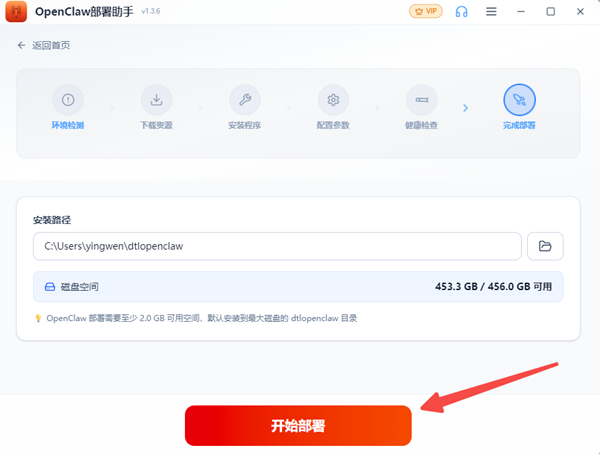
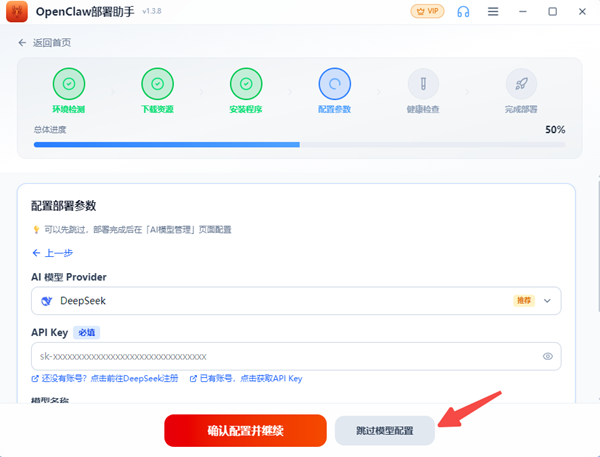
部署过程中遇到配置部署参数,可以先选择跳过。遇到安全软件弹窗,可以选择“允许”。
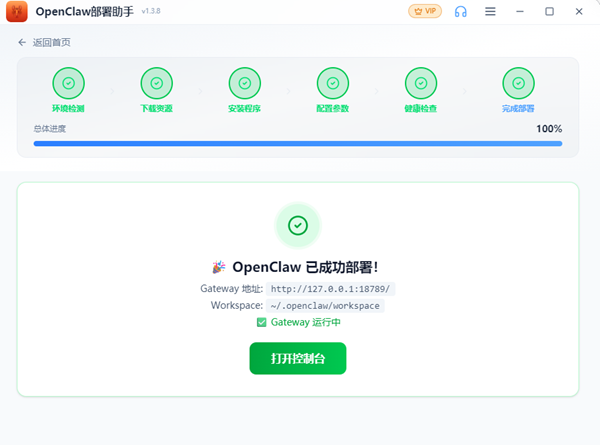
当页面显示“OpenClaw已成功部署”时,说明框架已安装完成。
步骤3:配置Ollama连接
Ollama的使用场景主要分为两种:本地运行模型和使用云模型服务。
场景①:本地使用Ollama(数据完全本地化)
如果你有一台内存8GB以上的电脑,并且希望数据完全留在本地,这个场景最适合你。
安装Ollama:
访问Ollama下载安装包,双击安装。
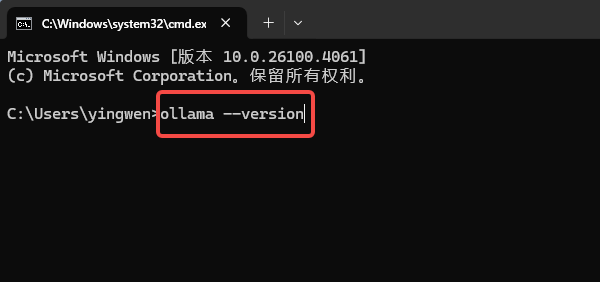
按下键盘上的 Win + R 键,输入 cmd 并回车,打开一个黑色的命令行窗口。在里面输入 ollama --version,然后按回车。如果看到类似ollama version 0.x.x的字样,说明安装成功了。
下载并运行模型(以常用的llama3为例)
在刚才那个黑色窗口里,输入 ollama pull llama3 这行命令,然后按回车。
这行命令的意思是“去网上下载一个叫 llama3的模型”。等它下载好就可以了。
保持Ollama服务运行
下载完成后,在同一个窗口里输入:ollama serve,然后按回车。这时候窗口会显示一些英文信息,不用管它,把这个窗口留着,不要关掉。
一旦关掉这个窗口,Ollama就停止工作了。可以把它最小化,放在后台。
Ollama服务地址
Ollama 启动后,它的地址是:http://localhost:11434。
稍后在OpenClaw里配置时,需要把这个地址填进去,告诉OpenClaw“去这里找 Ollama”。
场景②:本地使用Ollama
如果你的电脑配置较低(比如内存不足8GB),或者不想在本地下载大模型占用硬盘空间,可以选择Ollama提供的云模型服务。
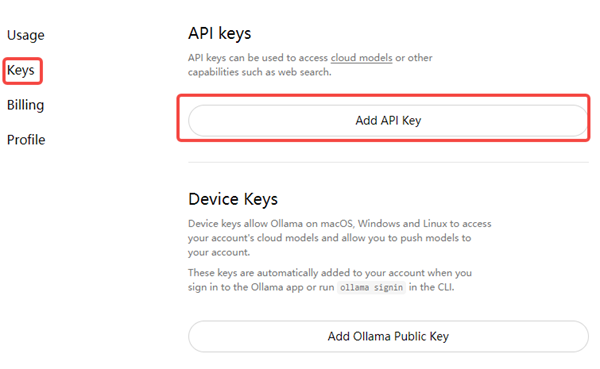
访问Ollama网站注册账号。进入个人设置 → Keys 页面,生成一个 API Key。
无论选择哪种场景,接下来的配置方式一致:
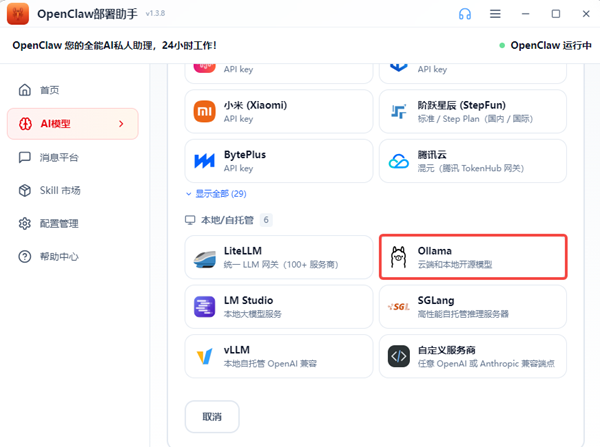
打开OpenClaw部署助手,选择“AI模型”,在下拉菜单中找到Ollama。
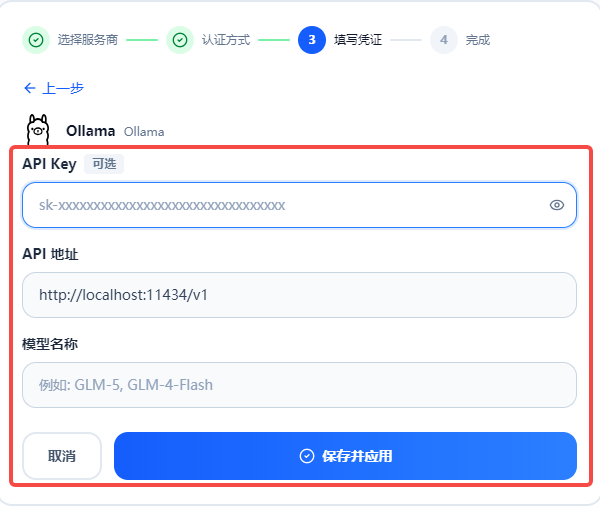
依次填入:
API Key(场景①可留空或填任意值)
API 地址(场景①填 http://localhost:11434,场景②填云服务地址)
模型名称(场景①填 llama3,场景②填云上所选模型)
点击 “保存并应用”。
步骤4:启动服务
点击主界面的“打开聊天”按钮,软件会在后台启动OpenClaw服务,并在几秒后自动打开Web聊天界面。至此,你已经完成了全部配置!
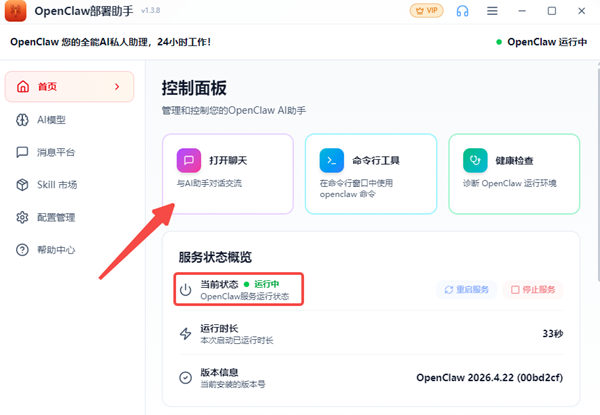
如果你之后想切换到其他模型,只需在“AI模型”下拉菜单中选择新的模型,点击“重启服务”即可,再打开聊天界面即可。
步骤5:测试连接
启动OpenClaw后,在聊天界面输入一条测试消息,比如“介绍一下你自己”。如果能正常收到回复,说明配置成功了!
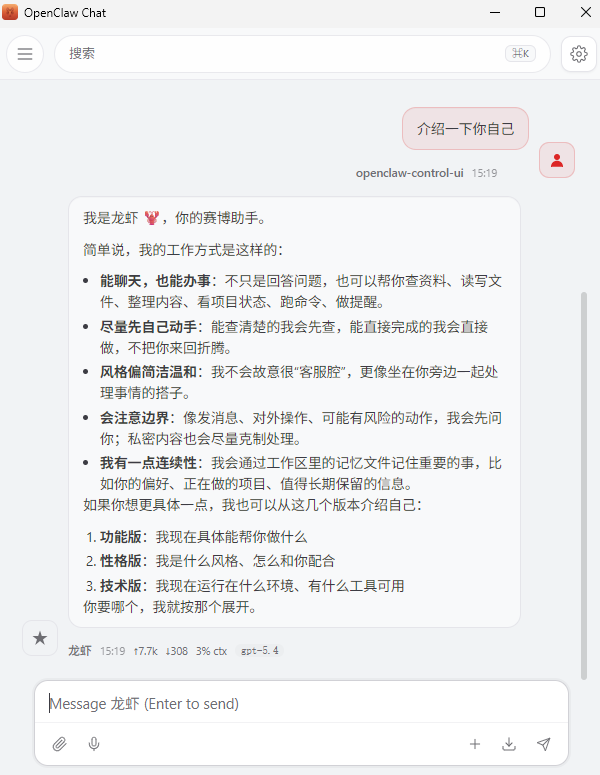
通过以上步骤,你已经成功将OpenClaw与Ollama配置在一起,拥有了一套完全本地的AI助手系统。这套方案不仅保护了你的数据隐私,还能在没有网络的环境下正常使用。
如果你是第一次尝试,不妨先用OpenClaw部署助手走一遍流程。等熟悉之后,再慢慢探索手动配置的高级玩法。
最新资讯
 D3D12Core.dll运行错误怎么办?5种方法解决程序启动失败
打开游戏或软件提示D3D12Core.dll运行错误怎么办?本文介绍D3D12Core.dll丢失、损坏、无法加载等常见原因,分享星空运行库修复大师检测、DirectX组件排查、系统文件修复及显卡驱动更新方法,帮助解决程序启动失败问题。
2026-10-10 11:55:27lucky12393 Excel表格太乱怎么办?用AI自动整理归类,秒变清爽
Excel表格数据太多怎么快速整理?通过AI智能体可以直接读取Excel文件,完成数据分类、去重、合并、筛选和汇总统计。本文介绍如何让AI直接处理电脑里的Excel数据,并通过OpenClaw部署助手实现本地文件批量处理。
2026-10-09 17:14:15lucky29963 DirectX旧版本下载教程 旧版运行库安装与修复方法
DirectX旧版本怎么下载?本文介绍DirectX版本查询、微软官方旧版运行库下载与安装、DirectPlay启用等方法,并结合星空运行库修复大师,帮助解决游戏缺少DLL文件、DirectX组件异常及程序无法启动等问题。
2026-10-09 16:50:56qwsa15590